word2016插入复选框的教程步骤

2019-11-28 16:04:53来源:下载之家作者:tjxz

      相信许多伙伴还不了解word2016进行插入复选框的简单操作,不过没关系,下面就分享了word2016插入复选框的教程步骤,希望感兴趣的朋友都来共同学习哦。

      word2016插入复选框的教程步骤

word2016插入复选框的教程步骤

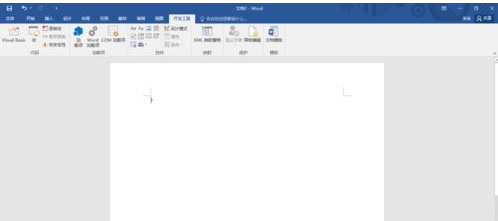
      首先打开word2016软件,新建一个文档。
word2016插入复选框的教程步骤

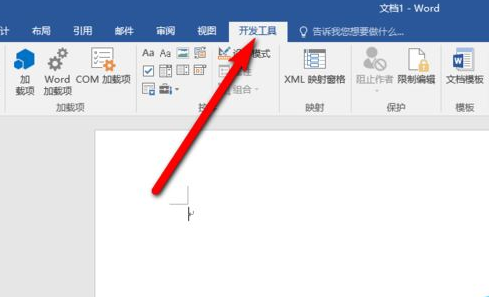
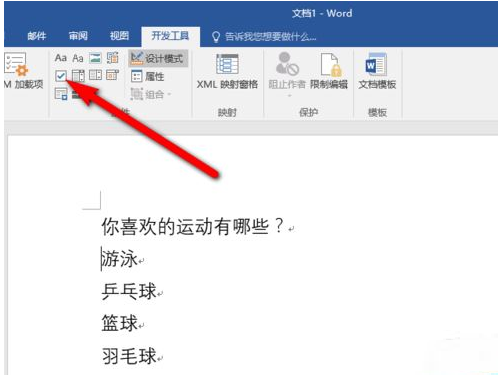
      点击菜单栏上开发工具选项。

word2016插入复选框的教程步骤

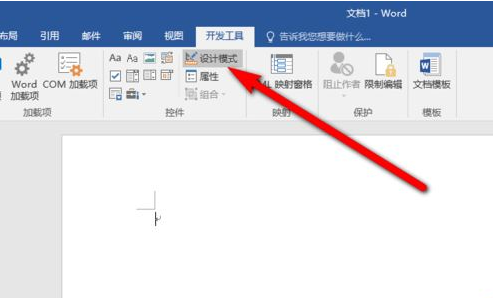
      把模式切换到”设计模式“,点击”设计模式“。

word2016插入复选框的教程步骤

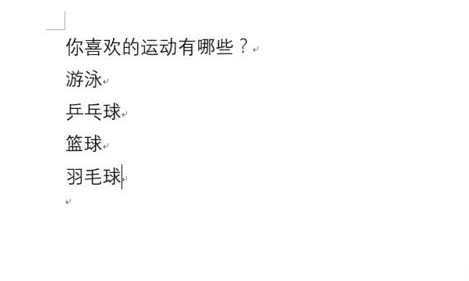
      在文档中输入自己将要使用的内容。

word2016插入复选框的教程步骤

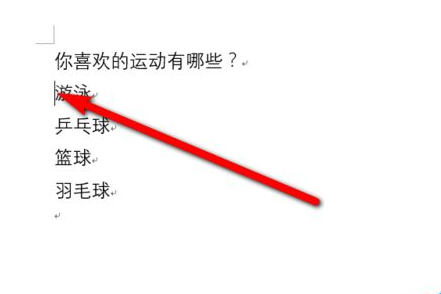
      把光标定位到需要添加复选框的位置上。

word2016插入复选框的教程步骤

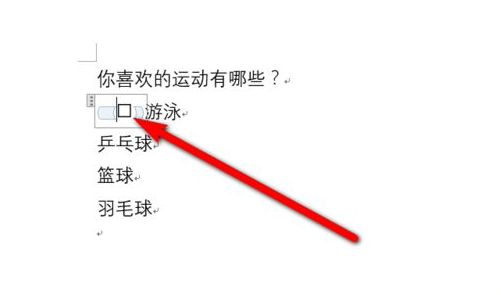
      鼠标单击”复选框内容控件“。

word2016插入复选框的教程步骤

      这时就添加成功了。

word2016插入复选框的教程步骤

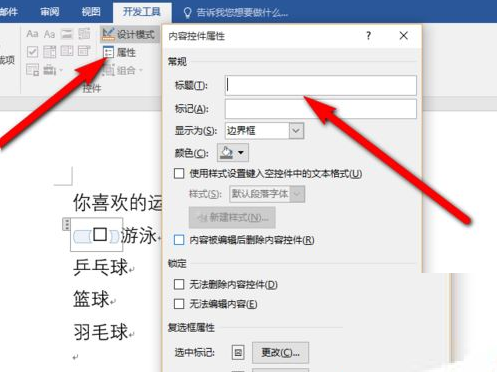
      点击”属性“可对控件进行相应的设置。

word2016插入复选框的教程步骤

      上文就讲解了word2016插入复选框的方法,希望有需要的朋友都来学习哦