maya建模时提取多边形曲线的操作步骤

2019-11-27 15:21:45来源:下载之家作者:dingding

      maya是很多伙伴常会使用到的一款办公软件,那你晓得建模时提取多边形曲线的操作吗?如若不了解的话,就看看下文maya建模时提取多边形曲线的操作步骤吧。

      maya建模时提取多边形曲线的操作步骤

maya建模时提取多边形曲线的操作步骤

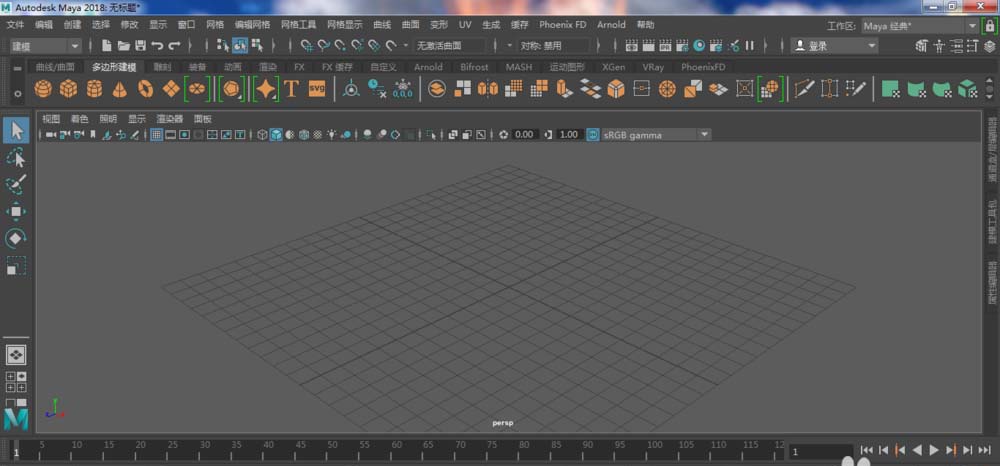
      1、首先打开maya,会出现空白页
maya建模时提取多边形曲线的操作步骤

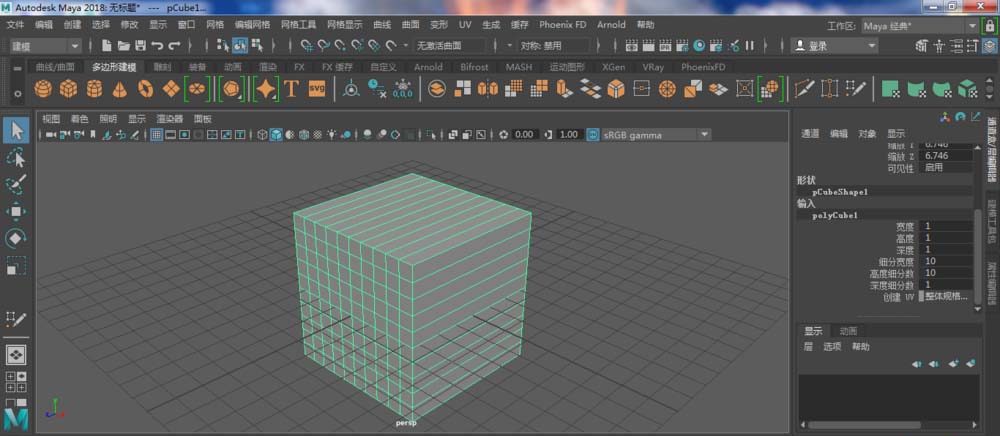
      2、为便于演示,新建一个正方体,并且细分很多

maya建模时提取多边形曲线的操作步骤

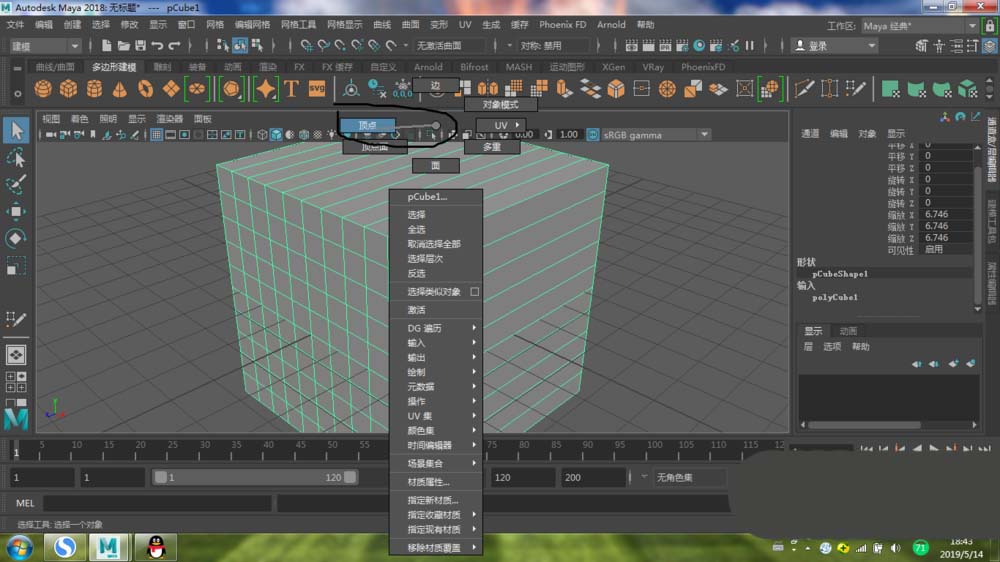
      3、切到点的模式,并且切到前视图

maya建模时提取多边形曲线的操作步骤

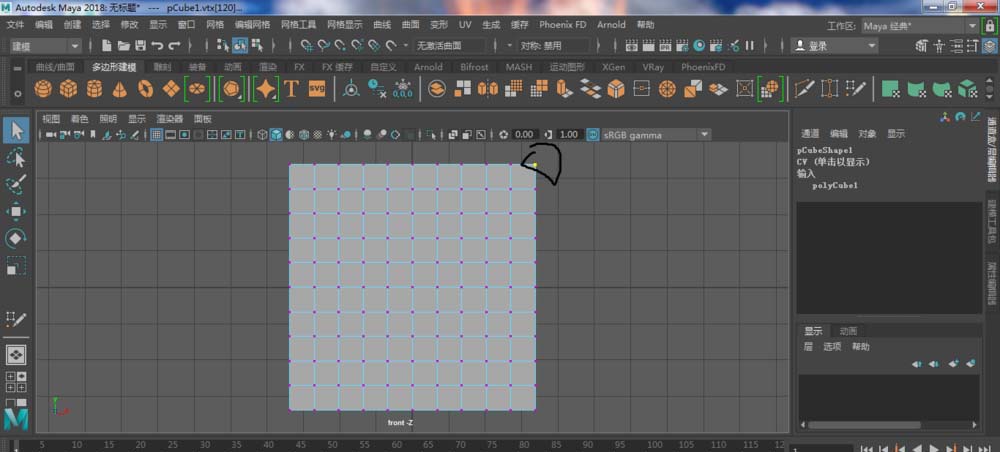
      4、如图所示,对正方体右上角的点进行编辑

maya建模时提取多边形曲线的操作步骤

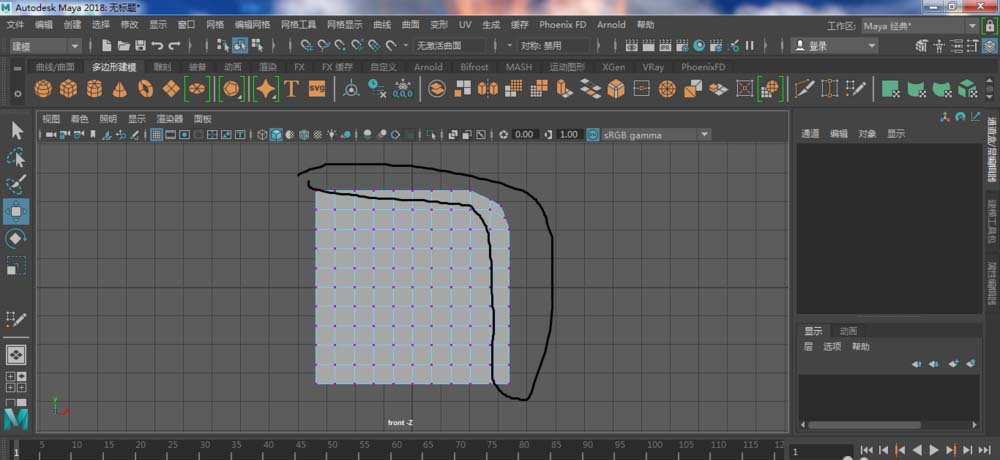
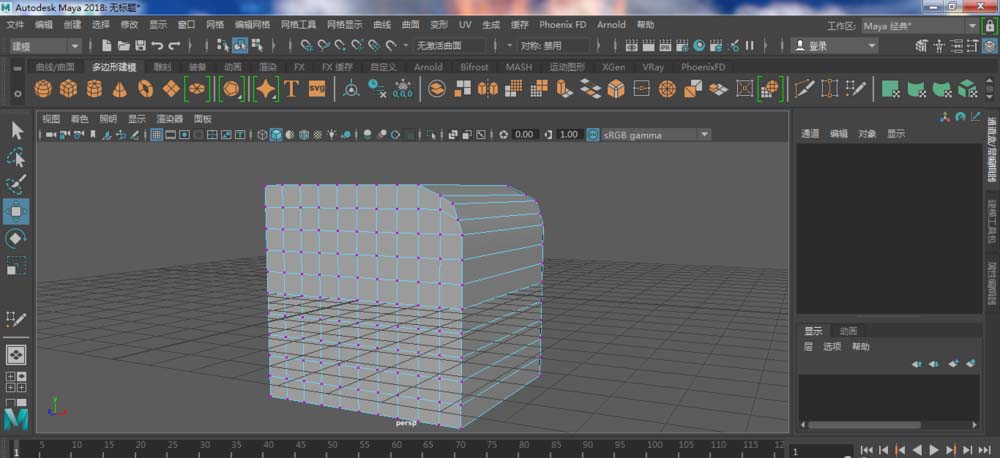
      5、如图形成这样一个边

maya建模时提取多边形曲线的操作步骤

      6、切到原来的视图(space),并且切到选择边模式

maya建模时提取多边形曲线的操作步骤

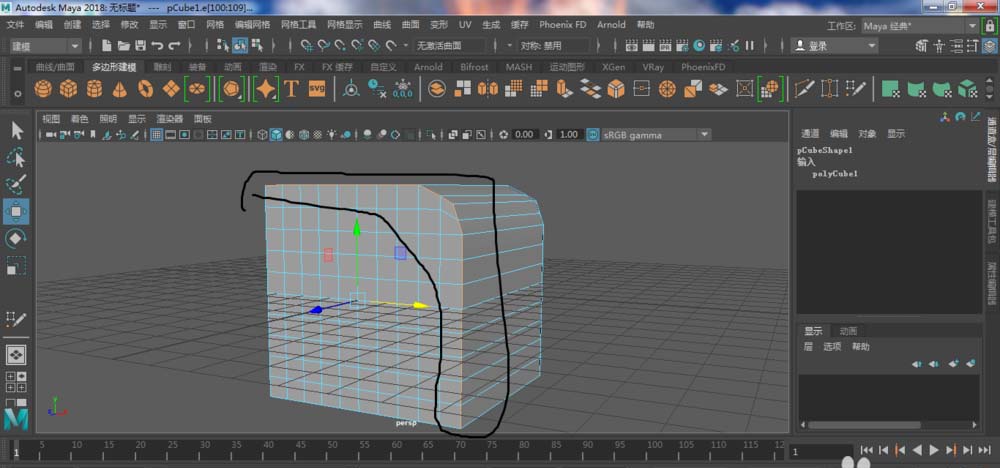
      7、按照图中部分边选择

maya建模时提取多边形曲线的操作步骤

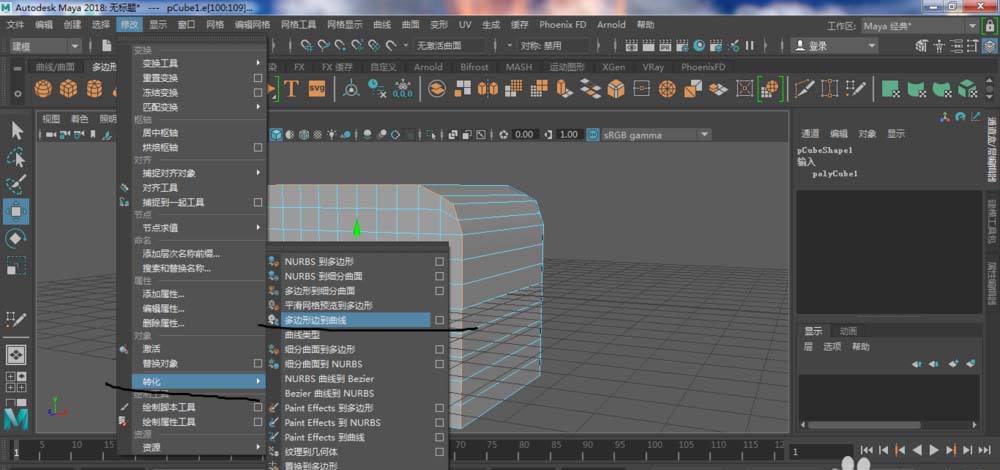
      8、在修改里----转换-----把多边形的边转化成曲线

maya建模时提取多边形曲线的操作步骤

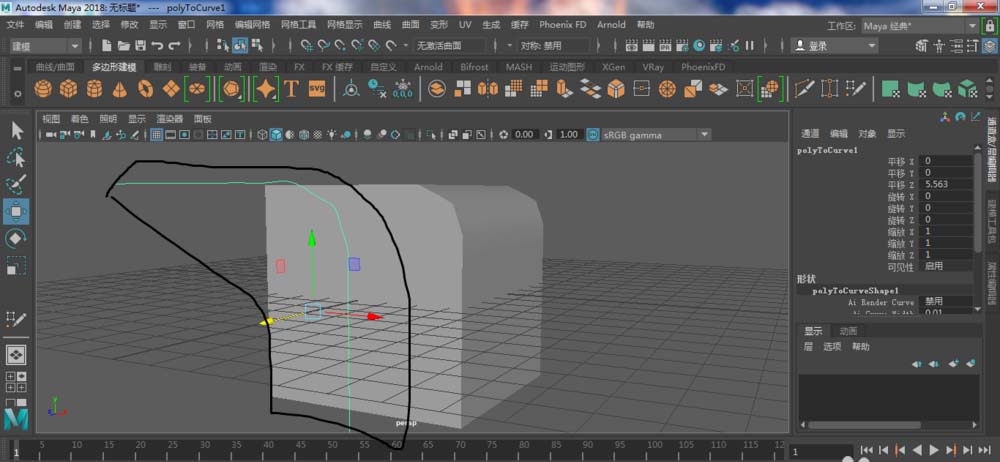
      9、如图该边的曲线就被提取出来了

maya建模时提取多边形曲线的操作步骤

      上文就讲解了maya建模时提取多边形曲线的操作过程,希望有需要的朋友都来学习哦。