




亲们想知道word2010怎样设置底纹的操作吗?下面就是小编整理的word2010设置底纹的详细操作步骤,赶紧来看看吧,希望能帮助到大家哦!
word2010设置底纹的详细操作步骤

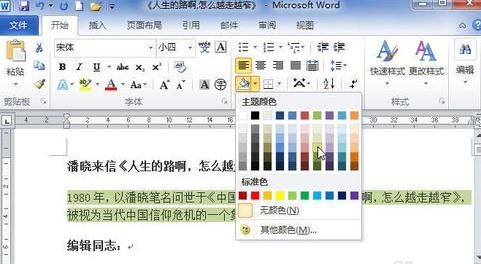
一、添加纯色底纹
打开word2010文档页面,选中特定段落或全部文档内容。
在“段落”中单击“底纹”下三角按钮。

在底纹颜色框中选择合适的底纹颜色就可以了。
二、添加图案底纹
打开word2010文档页面,选中特定段落或全部文档。
在“段落”中单击“边框”下三角按钮。
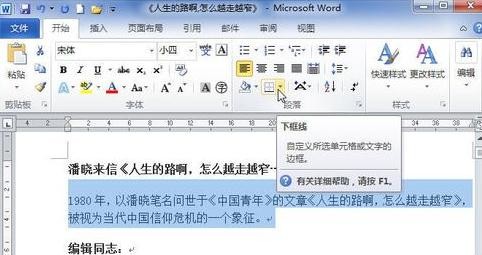
在列表中选择“边框和底纹”选项。
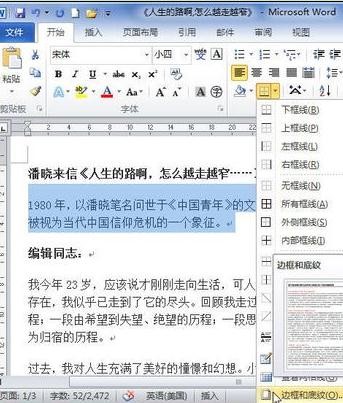
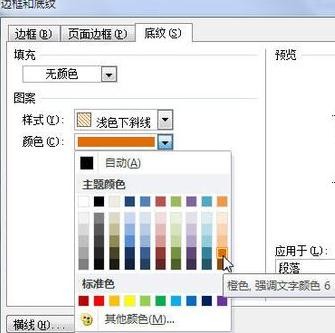
在“边框和底纹”对话框中单击“底纹”选项卡。
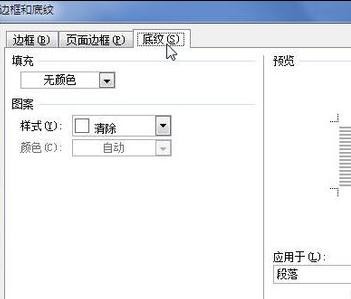
在图案样式和图案颜色列表中设置合适颜色的底纹,单击“确定”按钮。
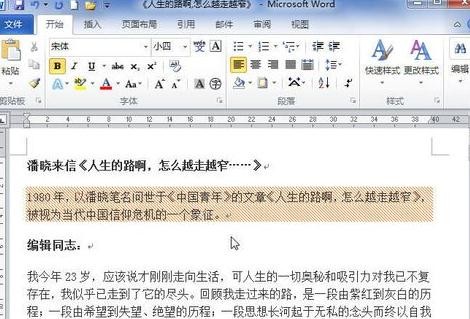
添加了漂亮底纹的段落示例,看起来是不是很漂亮呢?
上文就讲解了word2010设置底纹的详细操作过程,希望有需要的朋友都来学习哦。