




你们在使用word2010的时候,知道其中设置段落对齐吗?怎么样使用的呢?对此感兴趣的朋友可以去下文中看看word2010设置段落对齐的详细操作教程。
word2010设置段落对齐的详细操作教程

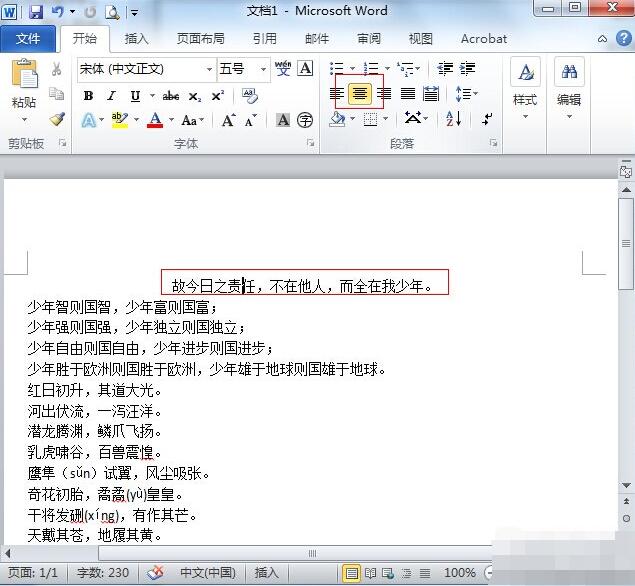
(1)单击“居中”按钮。
1. 把光标定位到标题文本中。
2. 单击“开始”选项卡下“段落”组中的“居中”按钮。
(2)查看效果。
此时,文本将水平对齐到文档的中间位置,查看设置效果。
(3)单击“文本右对齐”按钮。
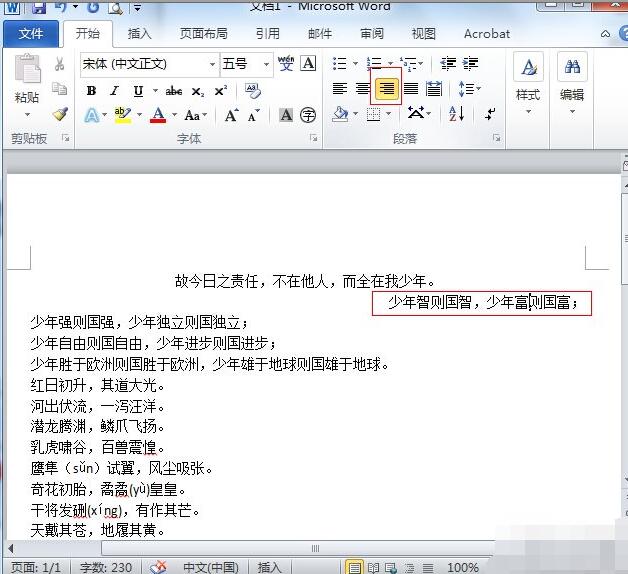
1. 把光标定位到文档的副标题中。
2. 单击“段落”组中的“文本右对齐”按钮。
(4)查看效果。
此时,文本将水平对齐到文档的最右侧位置,查看设置效果。
(5)单击“分散对齐”按钮。
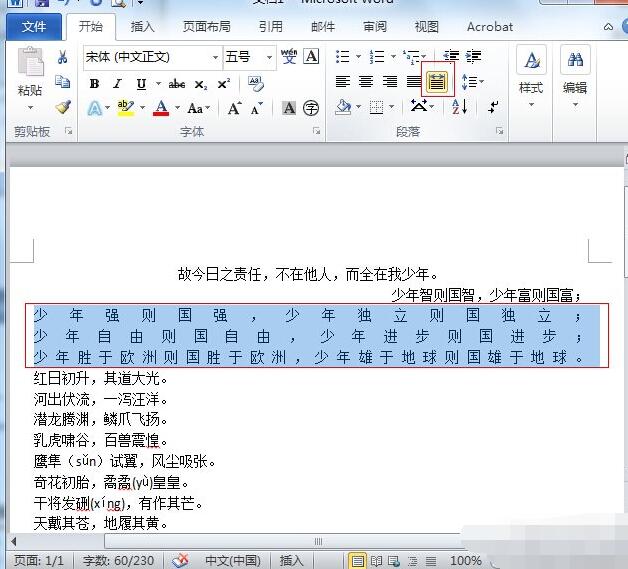
1. 选中文档的正文部分。
2. 单击“段落”组中的“分散对齐”按钮。
(6)查看效果。
单击文档的其他位置,取消文本的选择状态,此时选中的文本将分散对齐到文档。
上面就是小编为大家带来的word2010设置段落对齐的操作教程,一起来学习学习吧。相信是可以帮助到一些新用户的。