




有很多小伙伴反映说,自己还不晓得华为3Ds MAX如何生成几何体截面的二维图形的操作,而下文就介绍了3Ds MAX生成几何体截面的二维图形的操作步骤,有需要的伙伴可以参考哦。
3Ds MAX生成几何体截面的二维图形的操作方法

打开3Ds MAX软件,在视图里创建若干平面图形。1条直线,1个多边形。
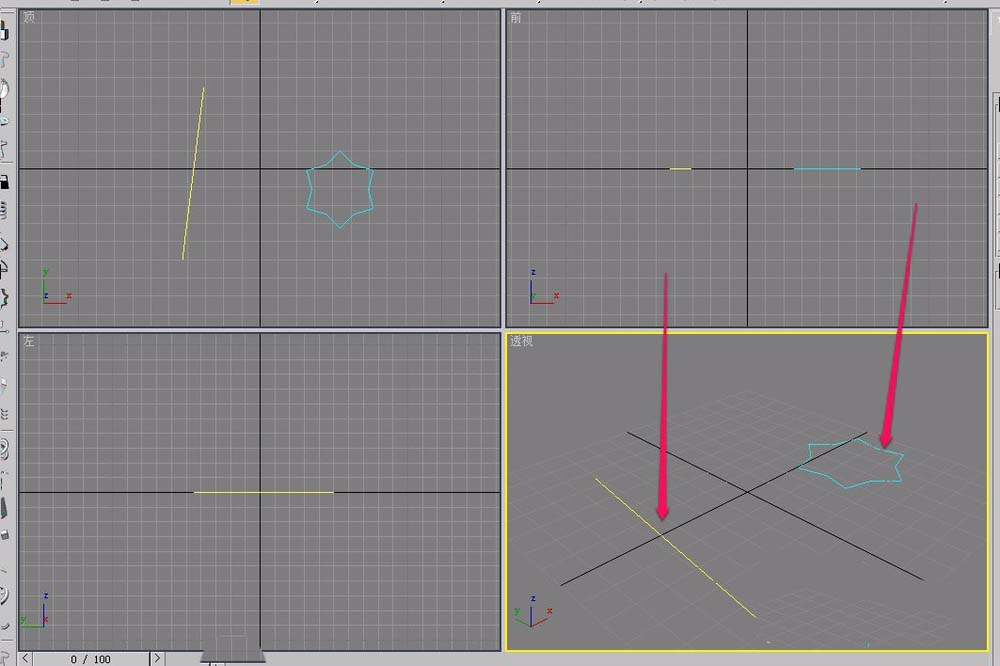
选中直线,打开“修改器”菜单。
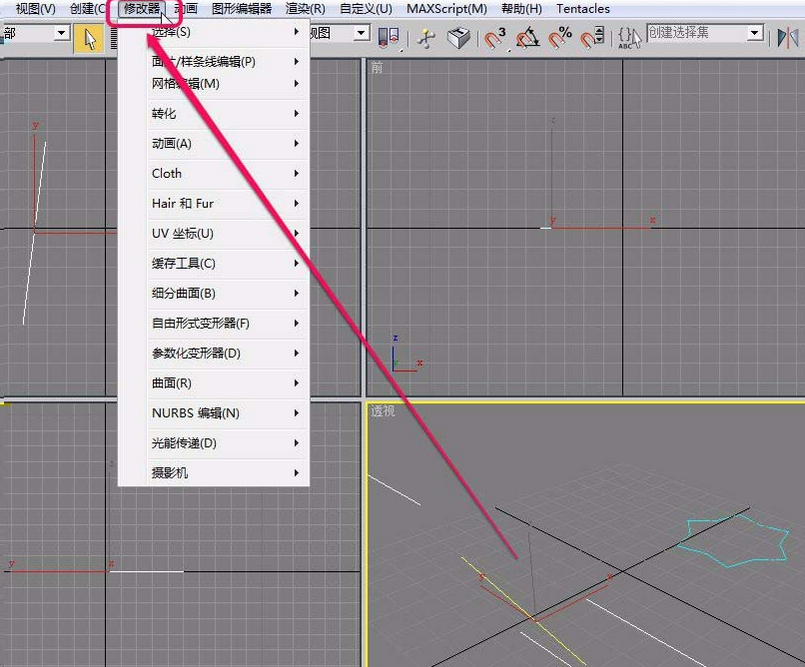
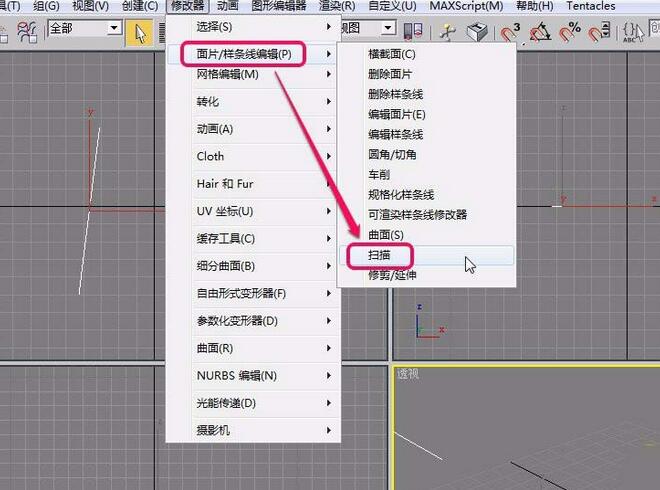
选择“面片/样条线编辑”中的“扫描”命令。
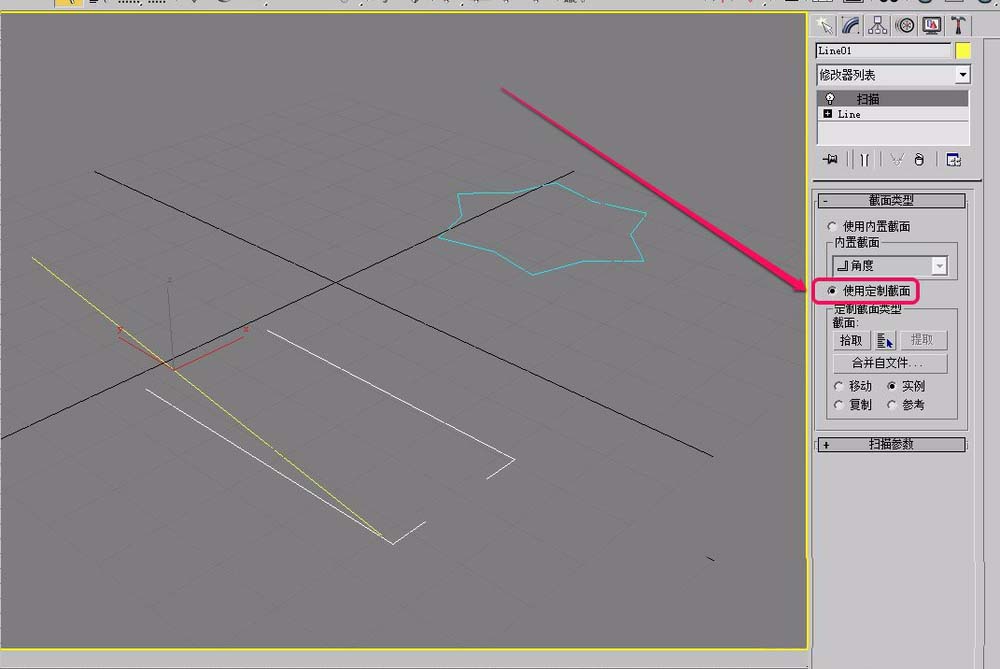
打开“修改”选项卡中的“截面类型”卷展栏。
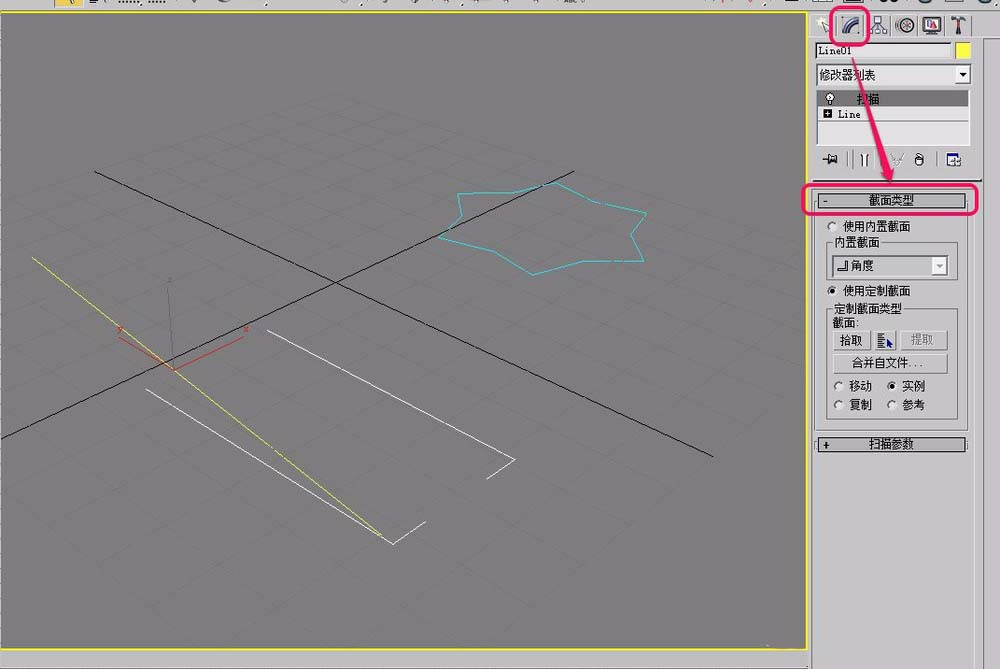
选择“使用定制截面”选项。
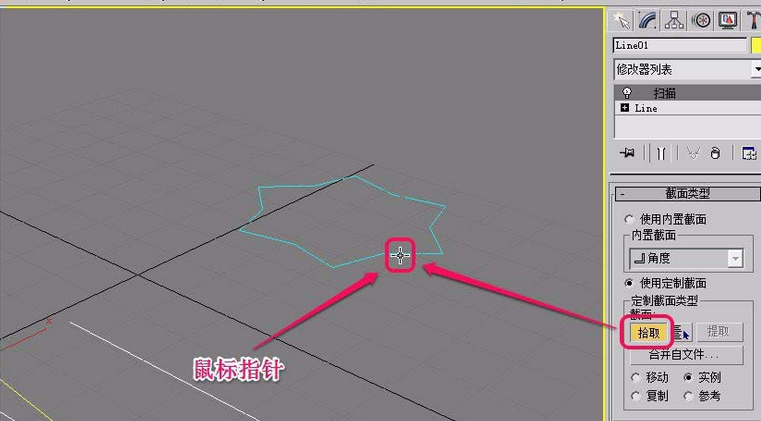
单击“拾取”按钮,将鼠标指针移动到多边形上面。当指针变成图示的样子后,单击鼠标。
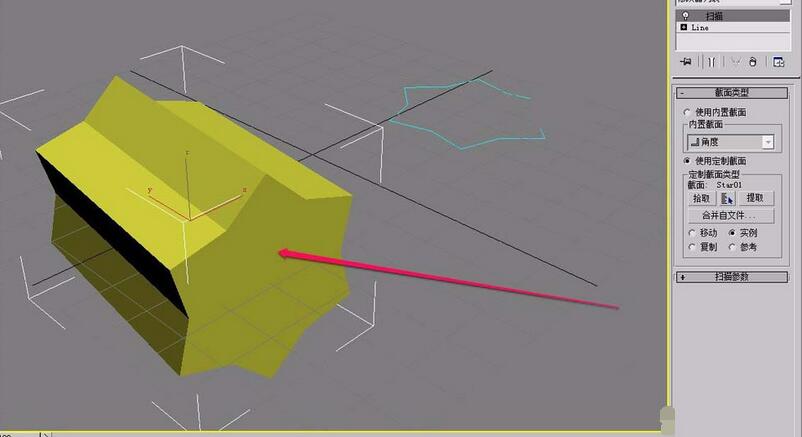
可以看到,几何体的截面是我们自定义的多边形样子。
还不了解3Ds MAX生成几何体截面的二维图形的详细操作的朋友们,不要错过小编带来的这篇文章哦。