




刚入手 3Ds MAX的朋友,还不太了解使用Trim进行样条线剪切,小编今天就带来 3Ds MAX使用Trim进行样条线剪切的具体操作教程,感兴趣的小伙伴们一起学习一下吧!
3Ds MAX使用Trim进行样条线剪切的具体操作讲述

1、首先将两条相交的样条线附加在一起,进入样条线层级
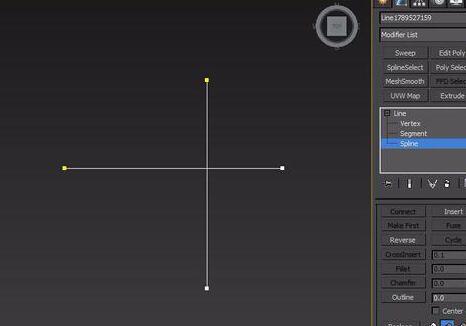
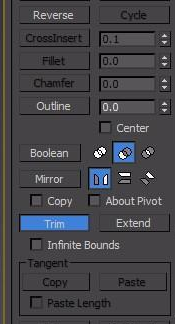
2、选中Trim 选项 ,选择后在单机要剪切掉的样条线
3、两条线一定要在同一平面上才能相互剪切,要附加在一起的前提。
学完本文 3Ds MAX使用Trim进行样条线剪切的具体操作内容,是不是觉得以后操作起来会更容易一点呢?