











很多办公伙伴都会使用到wps这款软件,但有的初学者还不会将文字旋转180度,下面小编就讲解wps文字旋转180度的操作步骤,希望对你们有所帮助哦。
wps文字旋转180度的操作步骤

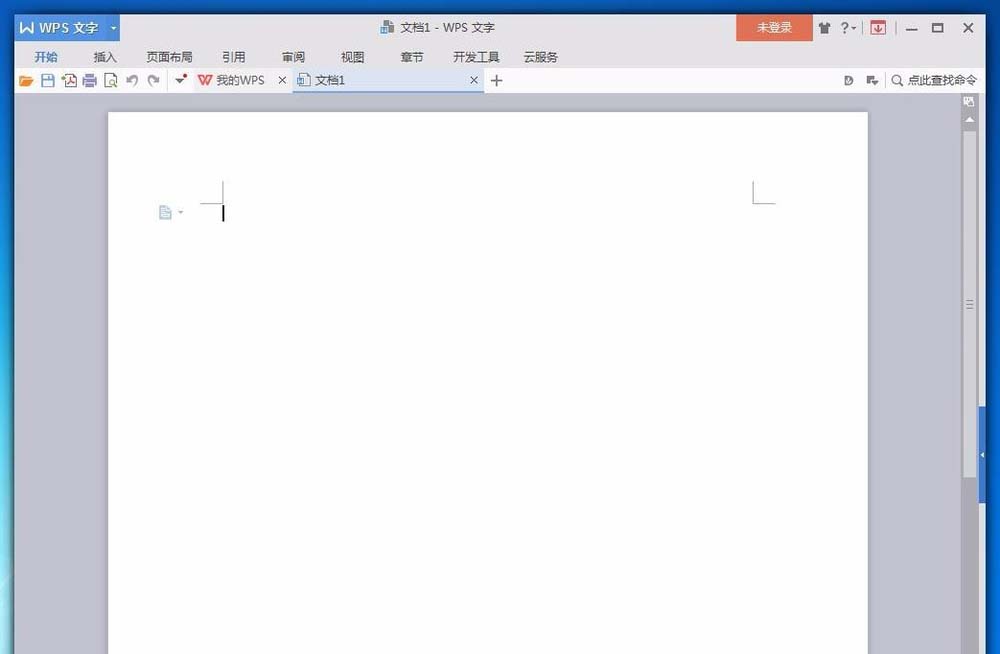
1、打开WPS文字这款软件,进入WPS文字的操作界面,如图所示:
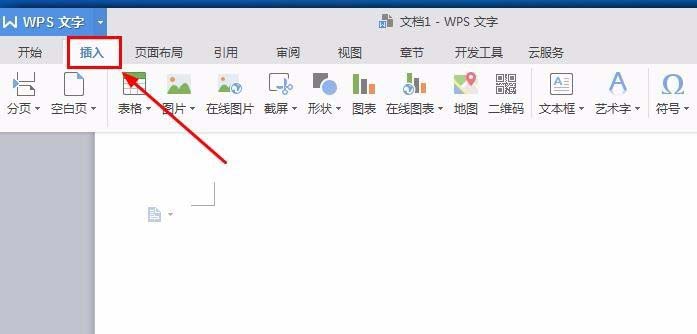
2、在这个界面内找到插入菜单,如图所示:
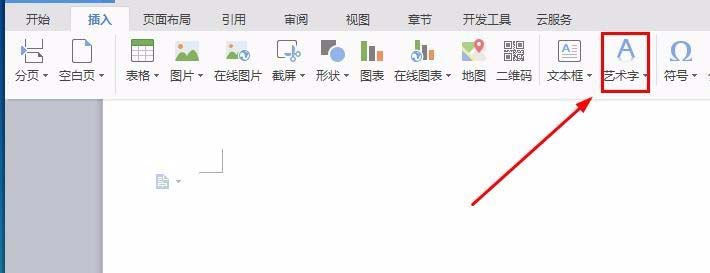
3、点击插入菜单,在其子级菜单里找到艺术文字选项,如图所示:
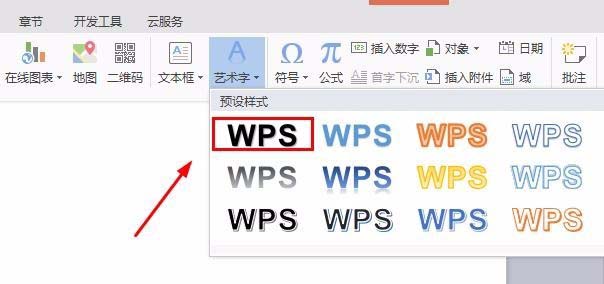
4、点击艺术文字选项,在其子级菜单里选择一种样式,如图所示:
5、点击选中的样式,弹出输入文字对话框,如图所示:
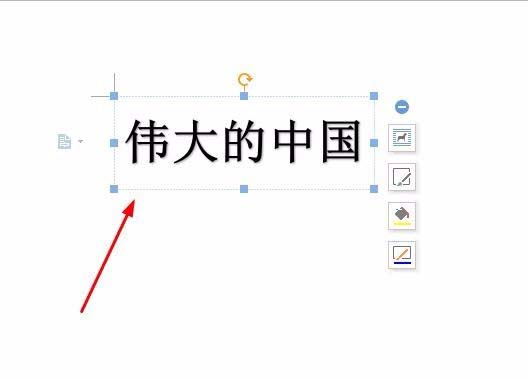
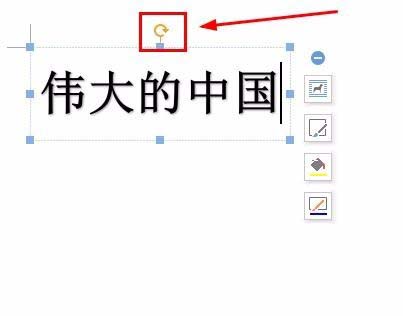
6、在这个对话框内输入文字,并选择刚刚输入的文字,可以看上面有个在旋转图标,如图所示:
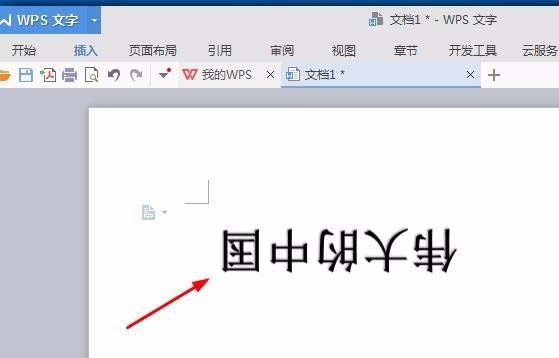
7、用鼠标左键拖动这个旋转鼠标,将文字旋转180°,可以看到文字就变成倒立的了,如图所示:
上文就讲解了wps文字旋转180度的操作步骤,希望有需要的朋友都来学习哦。