




对才使用word2010的小伙伴而言,设置双页视图还有点难度,那么该怎么办呢?下面就是小编带来的word2010设置双页视图的操作教程。不要错过哦!
word2010设置双页视图的操作教程
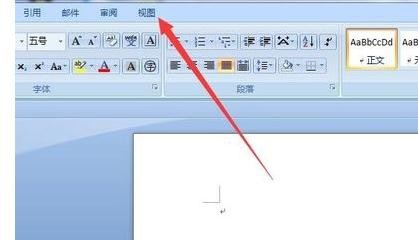
打开word2010软件,进入到word后,点击最上面的【视图】按钮
弹出一个下拉菜单,注意到圆圈内的区域。
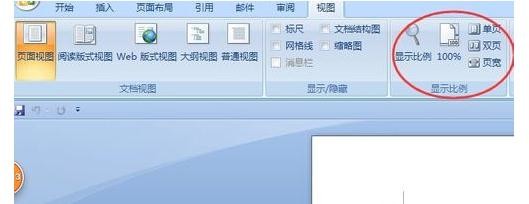
点击【单页】按钮。

那么word文档就显示的是单页的设置页面。页面会集中的word页面的中部
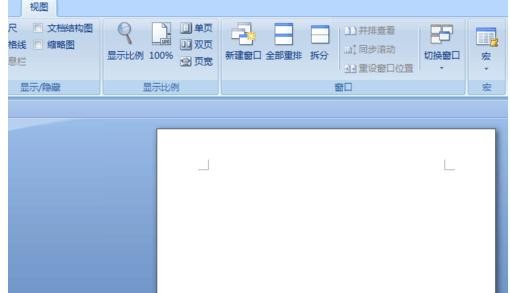
再点击【双页】按钮
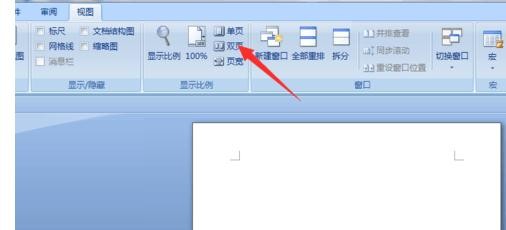
然后空白页会移到左边,这是因为右边还能添加空白页。

点击上面的【插入】按钮
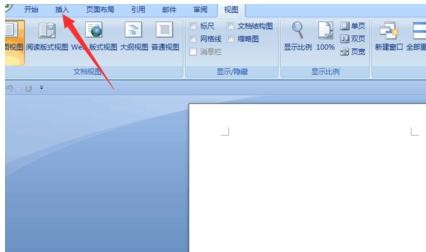
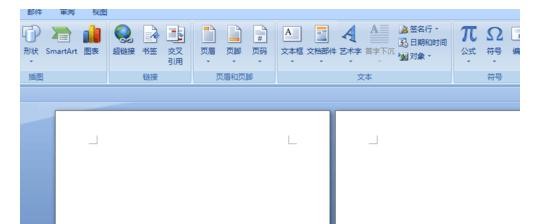
点击弹出菜单的【空白页】按钮

就添加了双页页面的另一个空白页,如图。这样就可以在一个word页面中编辑双页视图 或打印双页页面了。
快来学习学习word2010设置双页视图的操作过程吧,一定会帮到大家的。