excel2007使用分组功能的详细教程

2019-11-14 13:06:16来源:下载之家作者:dingding

excel2007官方版

excel2007官方版

软件类型:办公软件 软件大小:5.69MB 软件平台:  PC  软件语言:简体

标签: excel2007

查看详情

      当前不少网友表示自己才接触excel2007这款应用,还不晓得怎样使用分组功能的操作,接下来就为你们分享excel2007使用分组功能的详细教程,大家都来一起学习吧。

      excel2007使用分组功能的详细教程
excel2007使用分组功能的详细教程

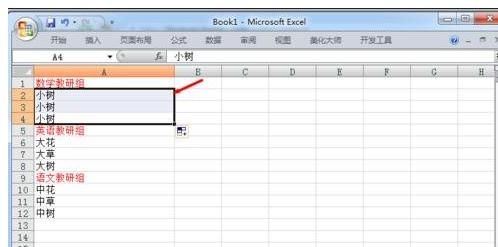
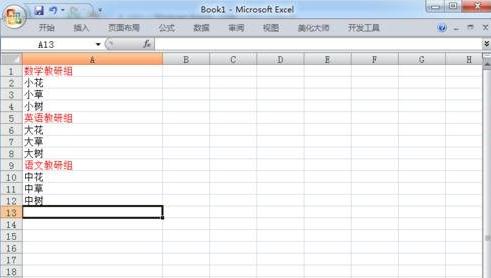
      首先打开excel2007,显示要管理的信息。
excel2007使用分组功能的详细教程

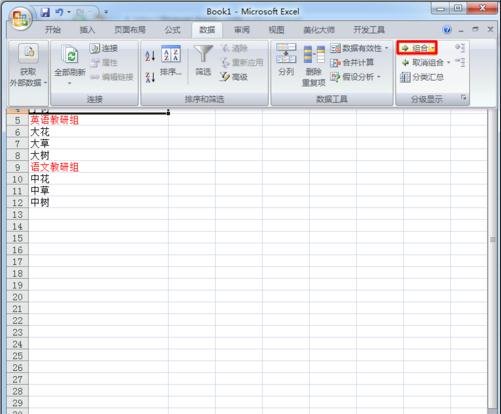
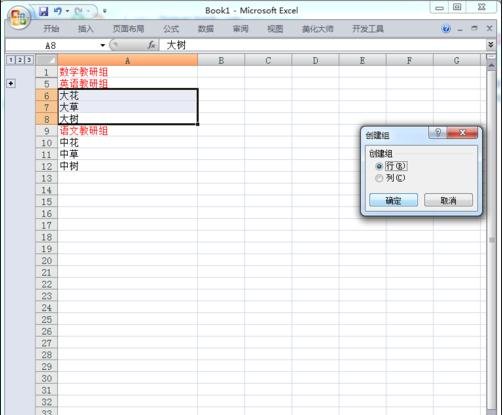
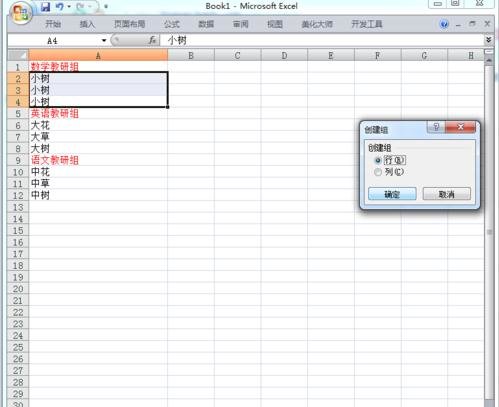
      选中要分为一组(一级)的信息并在菜单栏的"数据"选项卡中找到"组合"。

excel2007使用分组功能的详细教程

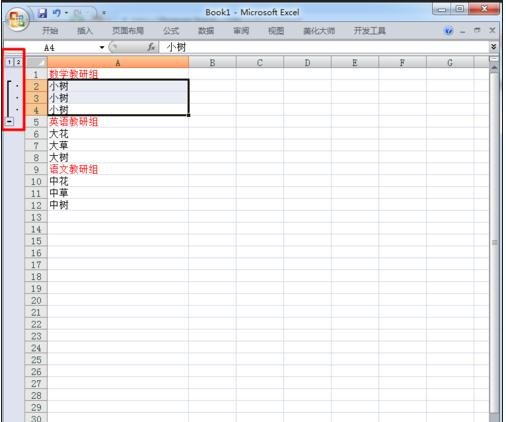
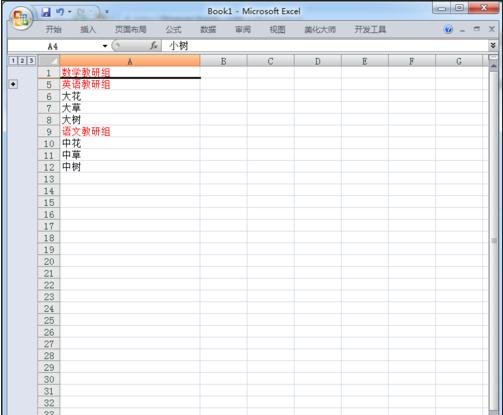
      点击"组合",在出现的窗口中可以选择"行",(按行组合)。则会在左边出现分组号等,即分组成功。按"+","_"号可进行展开与隐藏。
excel2007使用分组功能的详细教程

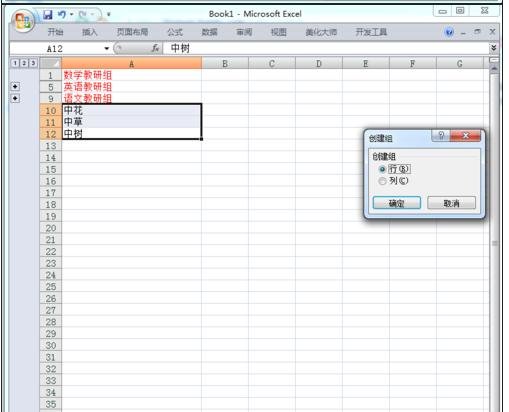
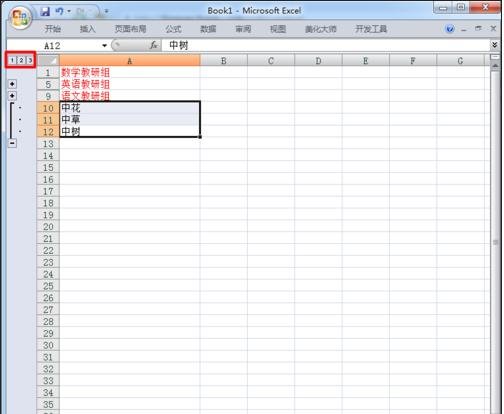
      同理可根据需要组合很多个组。如下例分了三个组。

excel2007使用分组功能的详细教程

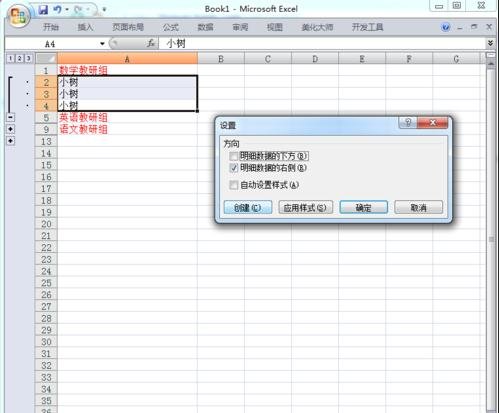
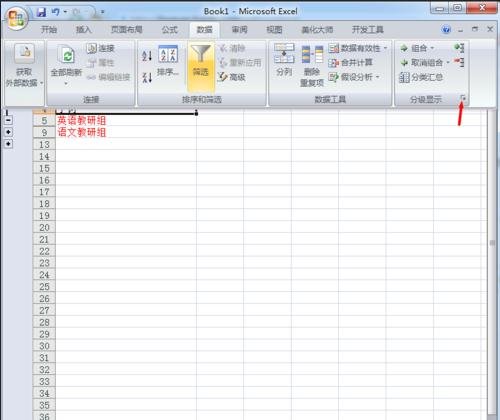
      默认分级显示信息下方是展开的方向,即从下向上展开。

      要使其从上向下展开。则还需要进一步的设置。依次点击在菜单栏“数据”的右下角展开三角形。在设置对话框中,取消“明细数据的下方”勾选即可。
excel2007使用分组功能的详细教程

      以上这里为各位分享了excel2007使用分组功能的详细内容。有需要的朋友赶快来看看本篇文章吧。