




许多朋友使用win7遇到了打开浏览器网页图片显示异常的情况,而下面小编就分享了打开浏览器网页图片显示异常的处理教程,希望对你们有所帮助哦。
win7打开浏览器网页图片显示异常的处理教程
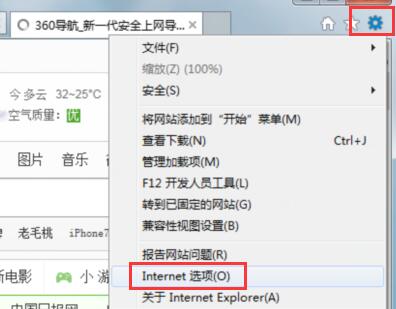
1、打开浏览器,点击右上角设置按钮,选择internet选项,如图所示:
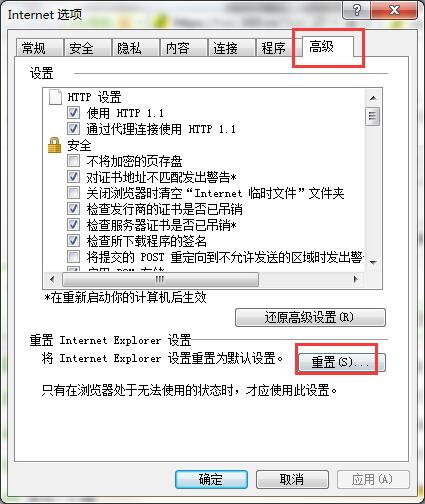
2、在internet选项窗口中,切换到高级选项,点击重置按钮,如图所示:
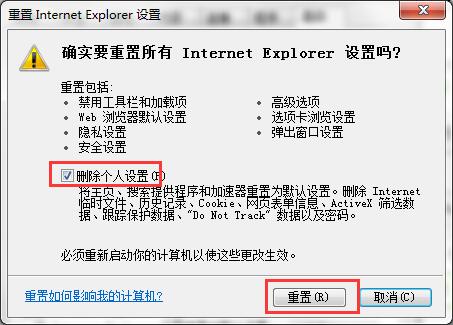
3、接着在窗口中,勾选删除个人设置,点击重置即可,如图所示:
快来学习学习win7打开浏览器网页图片显示异常的处理教程吧,一定会帮到大家的。
2019-11-10 12:38:12来源:下载之家
许多朋友使用win7遇到了打开浏览器网页图片显示异常的情况,而下面小编就分享了打开浏览器网页图片显示异常的处理教程,希望对你们有所帮助哦。
win7打开浏览器网页图片显示异常的处理教程
1、打开浏览器,点击右上角设置按钮,选择internet选项,如图所示:
2、在internet选项窗口中,切换到高级选项,点击重置按钮,如图所示:
3、接着在窗口中,勾选删除个人设置,点击重置即可,如图所示:
快来学习学习win7打开浏览器网页图片显示异常的处理教程吧,一定会帮到大家的。