3Ds MAX使用放样创建立体字的操作教程

2019-11-07 13:07:30来源:下载之家作者:tjxz

      这篇文章为各位带来的内容是3Ds MAX使用放样创建立体字的相关的,对此感兴趣的用户可以去下文看看3Ds MAX使用放样创建立体字的操作教程。

      3Ds MAX使用放样创建立体字的操作教程

3Ds MAX使用放样创建立体字的操作教程

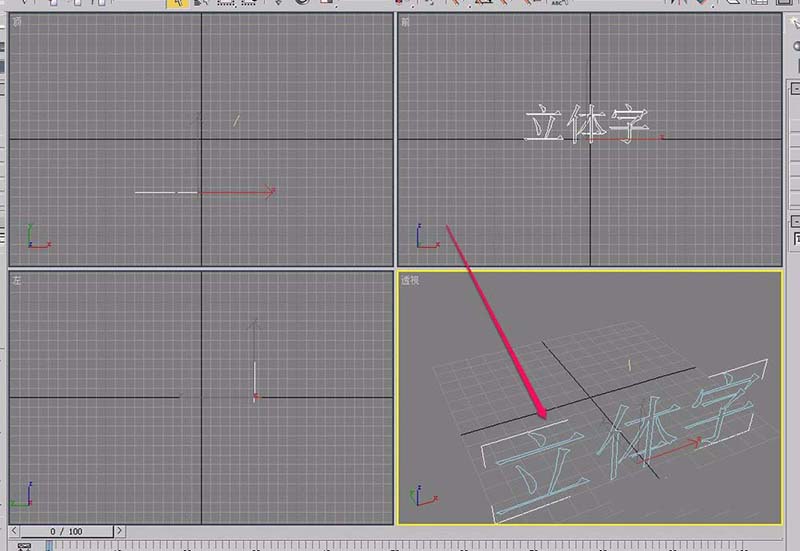
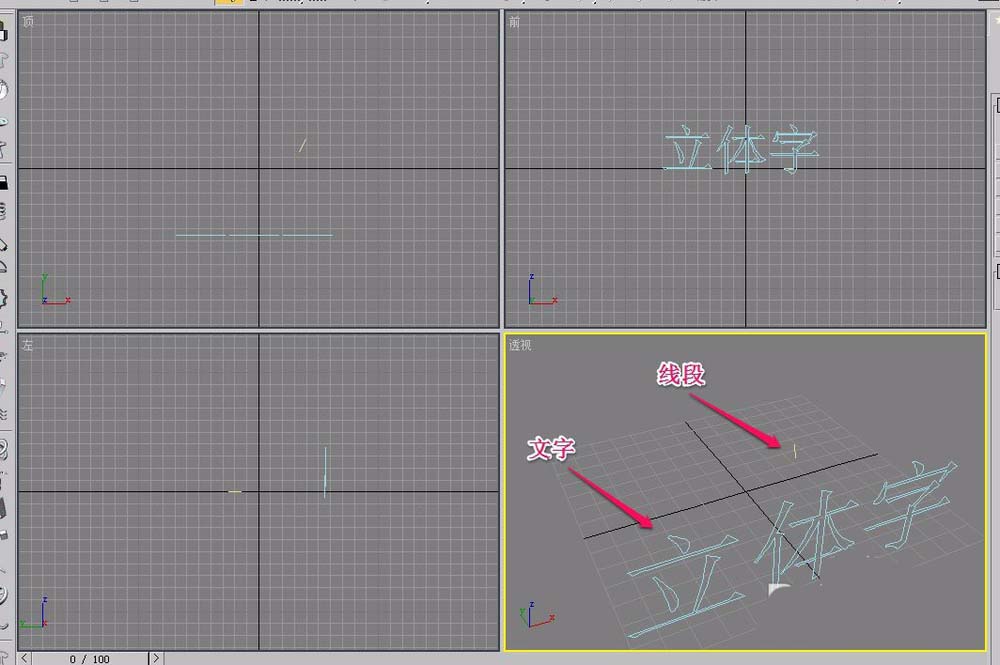
      首先打开3Ds MAX软件,新建一条线段和一个文字。
3Ds MAX使用放样创建立体字的操作教程

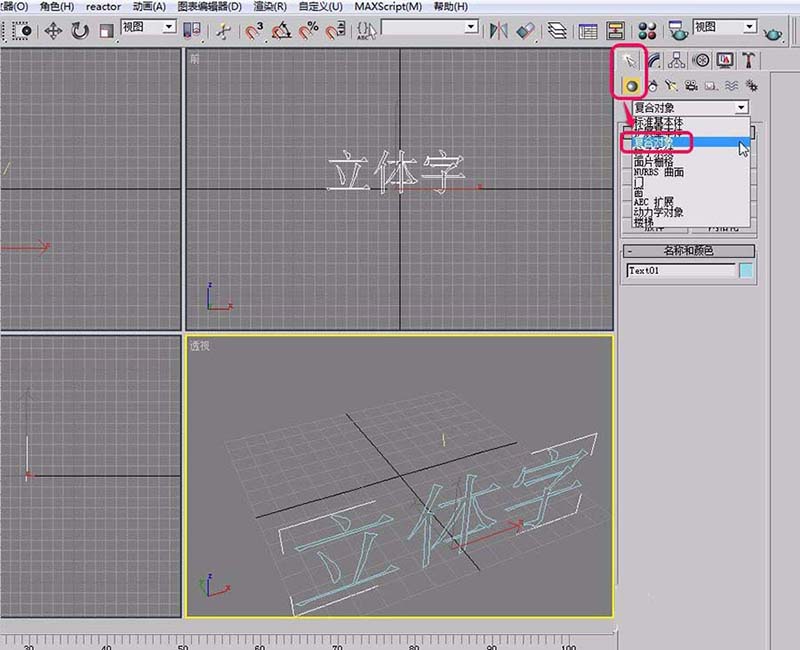
      鼠标选中文字。

3Ds MAX使用放样创建立体字的操作教程

      打开“创建”选项卡,选择“几何体”下拉菜单中的“复合对象”命令。

3Ds MAX使用放样创建立体字的操作教程

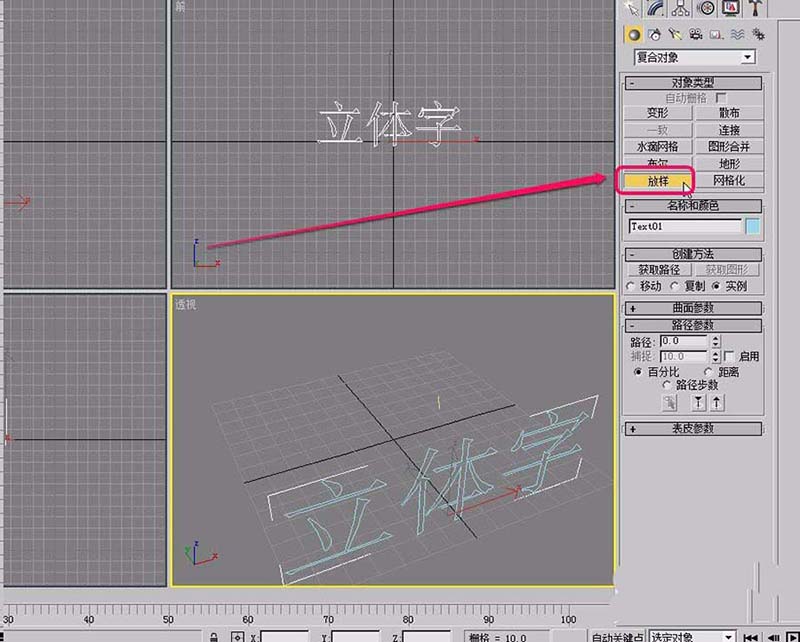
      单击选择“放样”按钮。

3Ds MAX使用放样创建立体字的操作教程

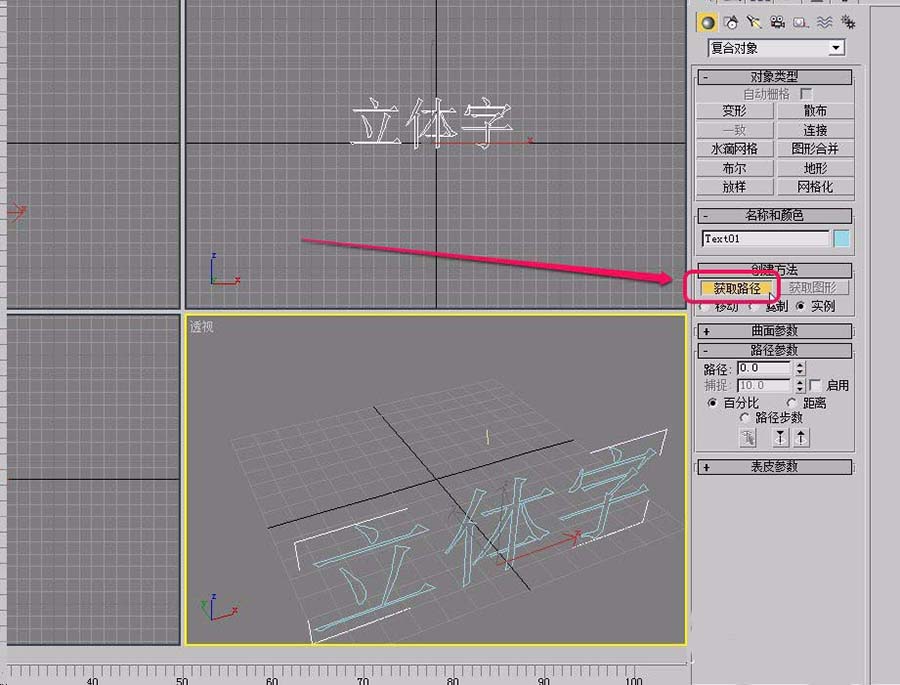
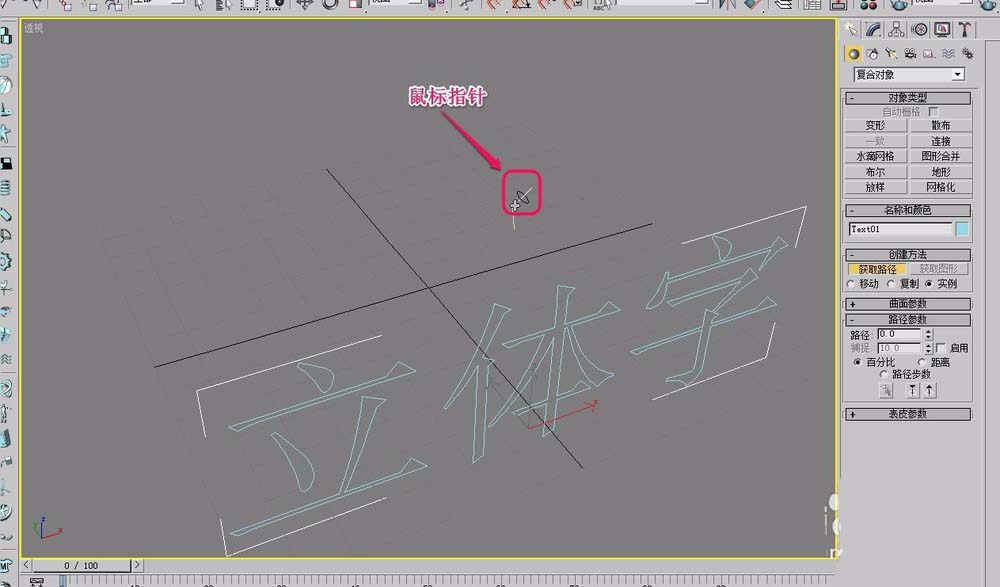
      打击“获取路径”按钮。

3Ds MAX使用放样创建立体字的操作教程

      移动鼠标指针到线段上面,当指针变成图示的形状时,单击鼠标。

3Ds MAX使用放样创建立体字的操作教程

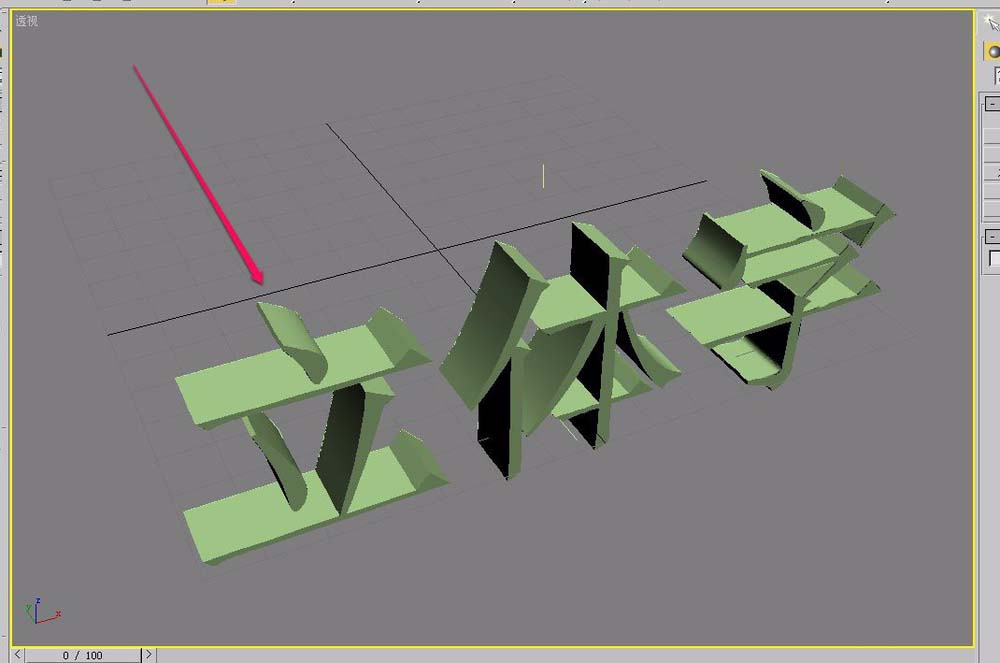
      可以看到,立体字就制作好了。

3Ds MAX使用放样创建立体字的操作教程

      快来学习学习3Ds MAX使用放样创建立体字的操作步骤吧,一定会帮到大家的。