




对于win8系统有的玩家还不太熟悉,也还不会设置cleartype,所以今天小编就带来了win8系统设置cleartype的图文教程,有需要的用户一起来看看吧!
win8系统设置cleartype的图文教程
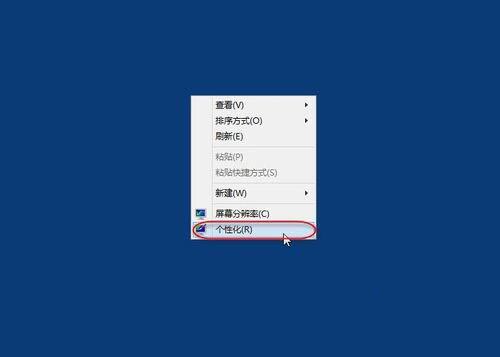
1、鼠标右击桌面空白处,弹出快捷菜单中选择“个性化”项。如图所示:
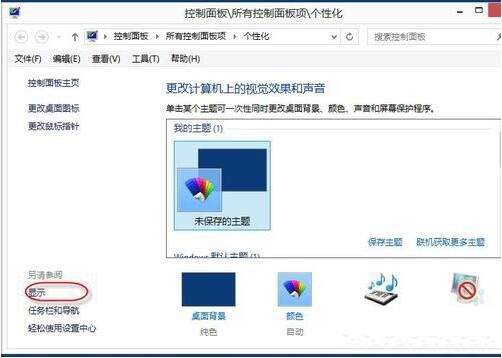
2、弹出“个性化”设置窗口,点击左侧“显示”链接。如图所示:
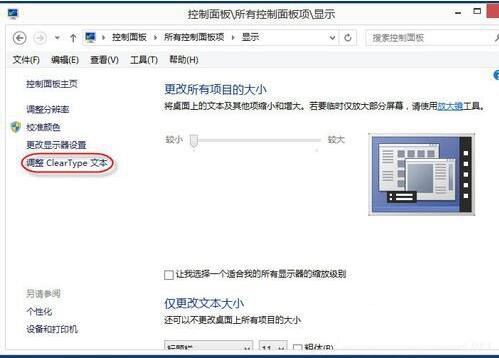
3、弹出“显示”设置窗口,点击左侧的“调整ClearType文本”链接。如图所示:
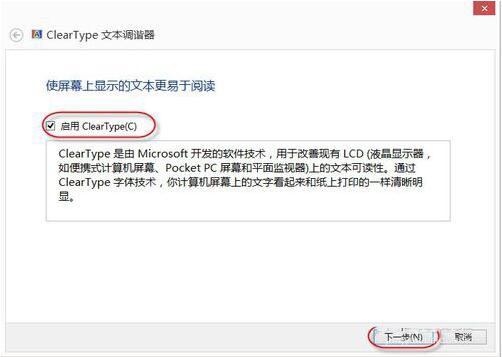
4、弹出“ClearType文本调谐器”窗口,勾选“启用ClearType”,点击“下一步”按钮。如图所示:
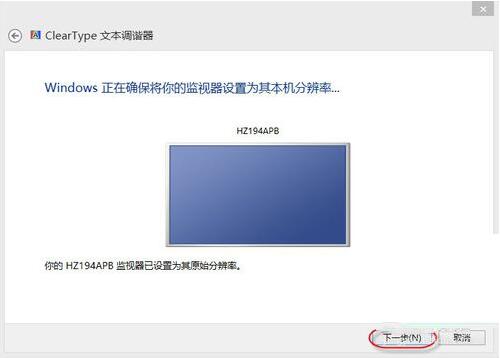
5、WINDOWS将你的监视器设置为本机分辨率,并点击“下一步”按钮。如图所示:
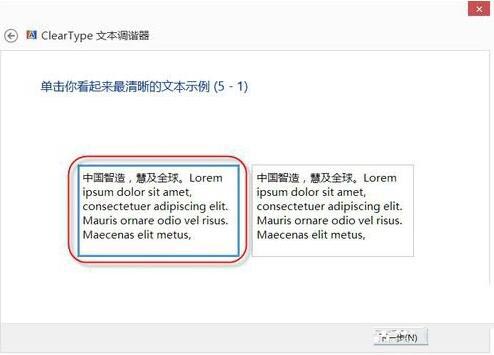
6、单击你看起来最清晰的文本示例5-1,请根据实际选择一个,并点击“下一步”按钮。如图所示:
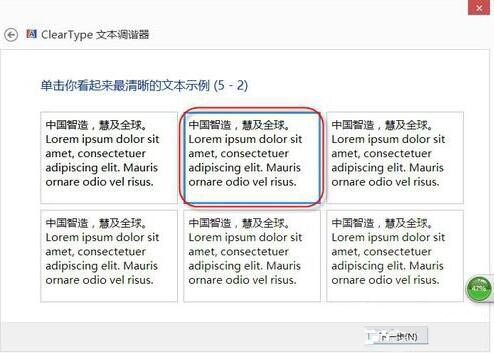
7、单击你看起来最清晰的文本示例5-2,请根据实际选择一个,并点击“下一步”按钮。如图所示:
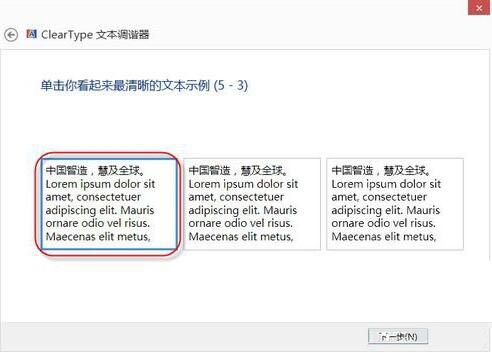
8、单击你看起来最清晰的文本示例5-3,请根据实际选择一个,并点击“下一步”按钮。如图所示:
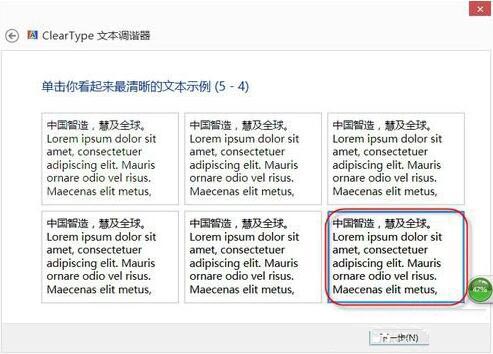
9、单击你看起来最清晰的文本示例5-4,请根据实际选择一个,并点击“下一步”按钮。如图所示:
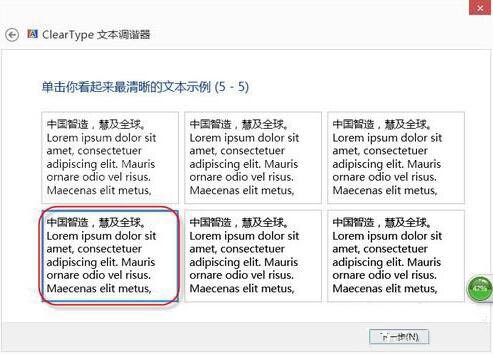
10、单击你看起来最清晰的文本示例5-5,请根据实际选择一个,并点击“下一步”按钮。如图所示:
11、最后显示调整完成,退出窗口即可。
上文就讲解了win8系统设置cleartype的图文操作过程,希望有需要的朋友都来学习哦。