




当我们发现电脑中危险端口时,需要赶紧将其关闭,下面一起去看看win7关闭危险端口的具体步骤,相信你会喜欢的。
win7关闭危险端口的具体步骤

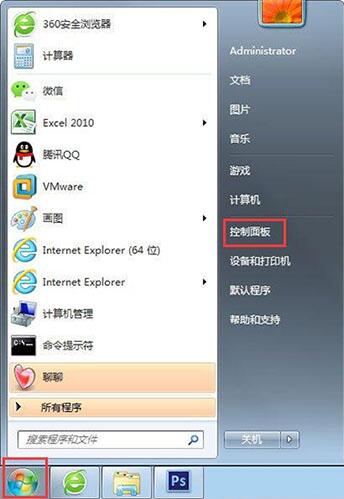
1、单击开始,点击控制面板;如图所示:
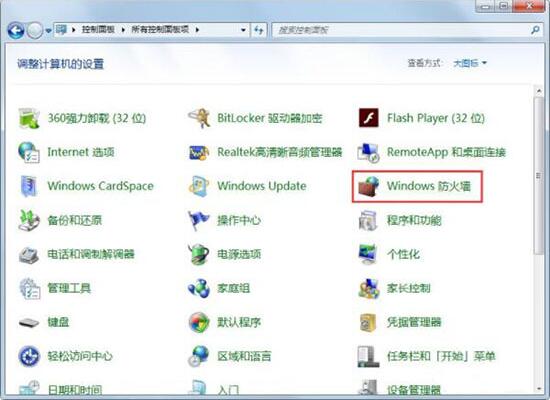
2、找到Windows防火墙;如图所示:
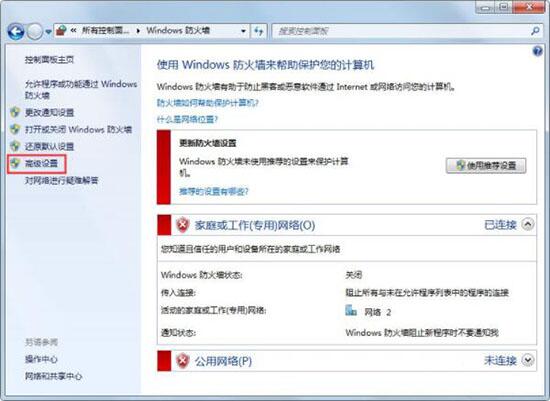
3、点击高级设置;如图所示:
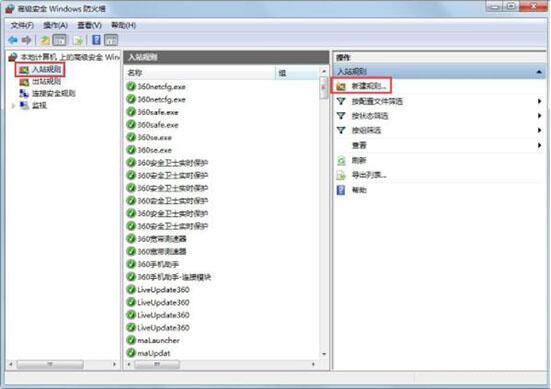
4、点击入站规则,再选择新建规则;如图所示:
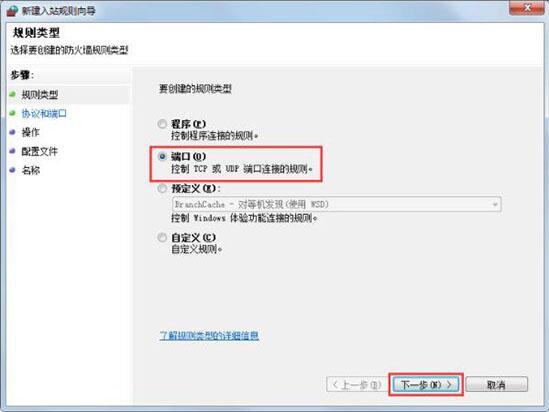
5、选择端口,下一步;如图所示:
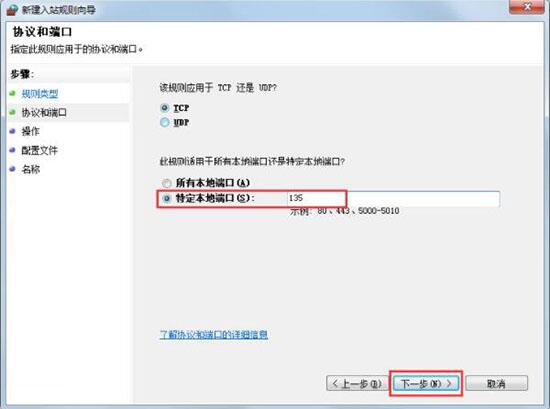
6、在特定本地端口输入135,下一步;如图所示:
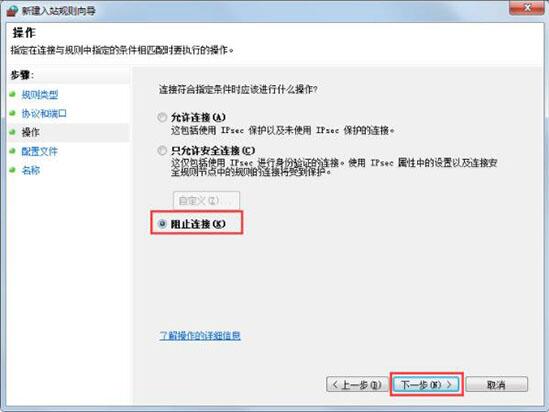
7、选择阻止连接,下一步一直到完成就可以了。如图所示:
大家看完win7关闭危险端口的具体步骤后,相信大家都会了吧。