Scratch创建直线旋转动画效果的使用操作方法

2019-10-08 13:23:19来源:下载之家作者:dingding

      如何在Scratch创建直线旋转动画效果?相信对于刚接触.Scratch的小伙伴来说还有一定的难度,下面感兴趣的小伙伴就和小编一起来学习一下Scratch创建直线旋转动画效果方法吧!

      Scratch创建直线旋转动画效果的使用操作方法
Scratch创建直线旋转动画效果的使用操作方法

      首先我们需要打开scratch,进入其主界面中;
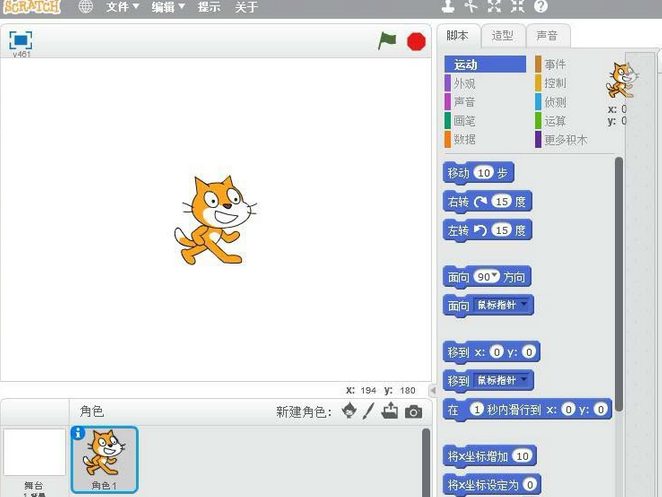
Scratch创建直线旋转动画效果的使用操作方法

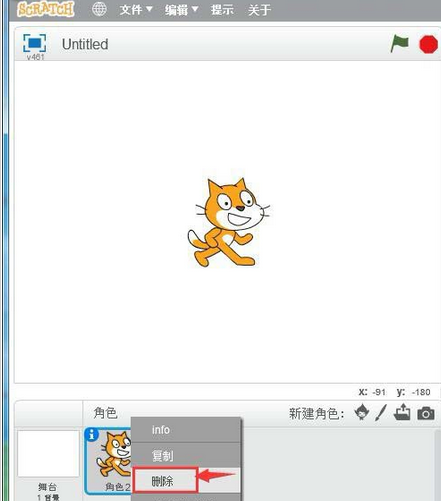
      然后我们在小猫上按右键,点击删除,将小猫删除掉;

Scratch创建直线旋转动画效果的使用操作方法

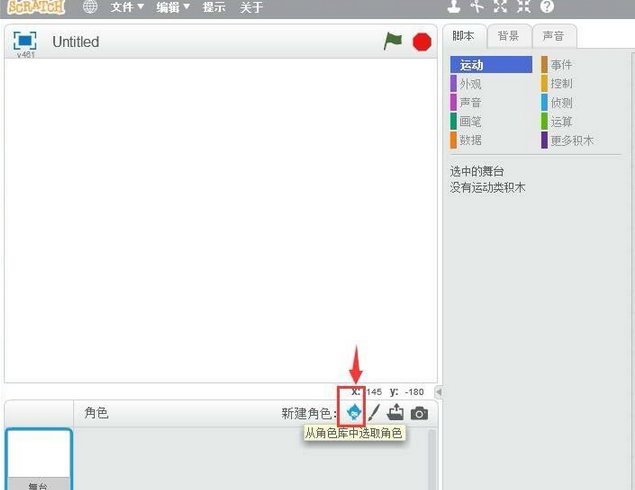
      接着我们点击从角色库中选取角色;

Scratch创建直线旋转动画效果的使用操作方法

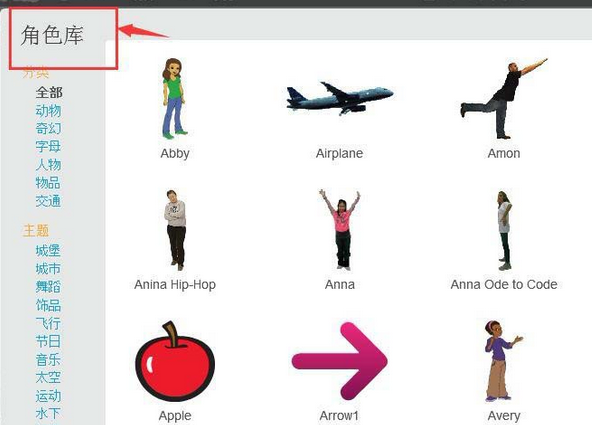
      接下来我们进入scratch的角色库中;

Scratch创建直线旋转动画效果的使用操作方法

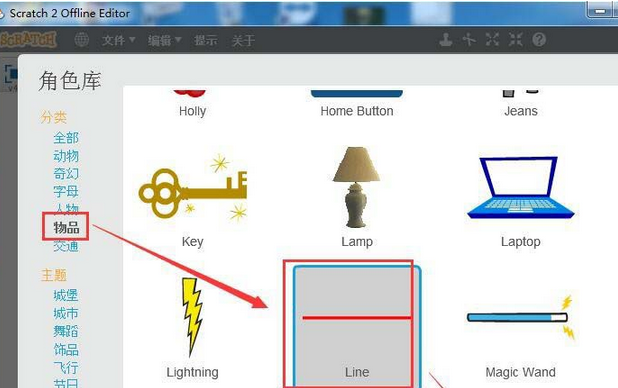
      然后我们在物品类别找到并选中需要的直线,然后按确定;

Scratch创建直线旋转动画效果的使用操作方法

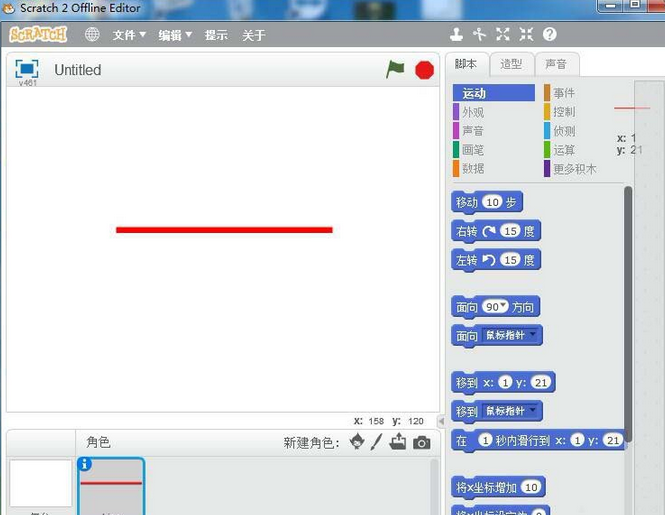
      在scratch中创建好了一个直线角色;

Scratch创建直线旋转动画效果的使用操作方法

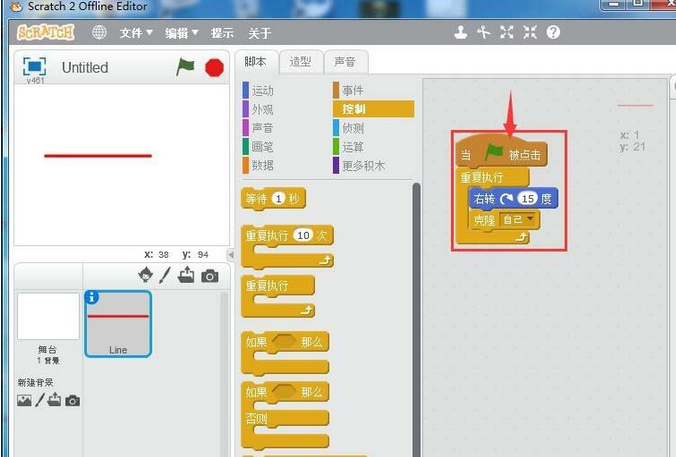
      这时我们给直线添加如下脚本;

Scratch创建直线旋转动画效果的使用操作方法

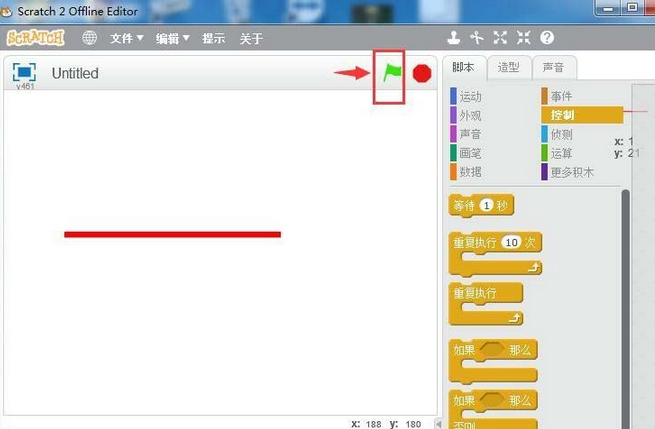
      再点击绿旗执行程序;

Scratch创建直线旋转动画效果的使用操作方法

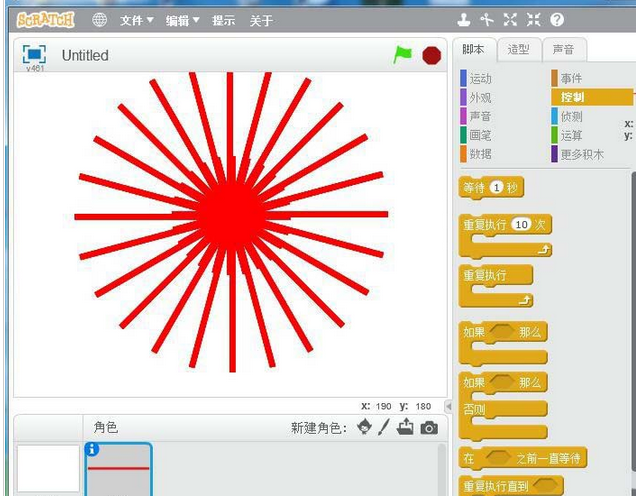
      直线就开始旋转,克隆,从而创建好了需要的直线旋转动画。

Scratch创建直线旋转动画效果的使用操作方法

      相信各位看完了上文讲述的Scratch创建直线旋转动画效果的操作方法介绍,同学们是不是都学会了呀!