






teamviewer中使用IP连接的操作教程

2019-10-08 10:32:17来源:下载之家作者:xzwh

TeamViewer

TeamViewer

软件类型:远程监控 软件大小:15.06MB 软件平台:  PC  软件语言:简体中文

标签: teamviewer 远程监控软件

查看详情

      相信许多伙伴还不了解teamviewer中怎样使用IP连接的简单操作,不过没关系,下面就分享了teamviewer中使用IP连接的操作方法,希望感兴趣的朋友都来共同学习哦。

      teamviewer中使用IP连接的操作教程

teamviewer中使用IP连接的操作教程

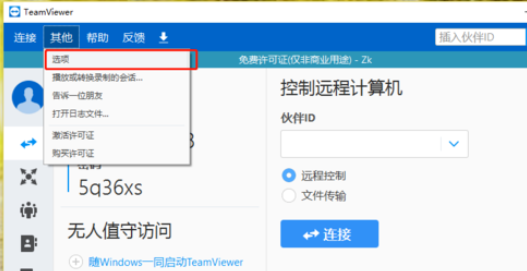
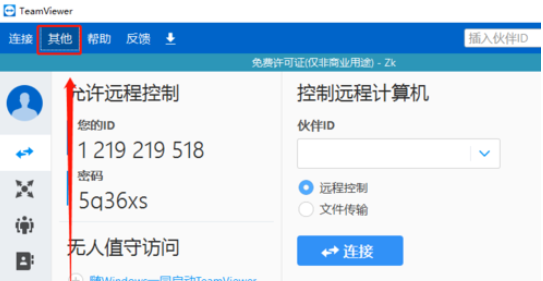
      首先我们需要打开Teamviewer,点击“其他”菜单,然后选择“选项”
teamviewer中使用IP连接的操作教程
 
teamviewer中使用IP连接的操作教程
 

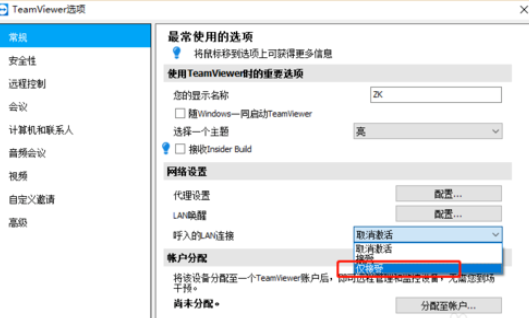
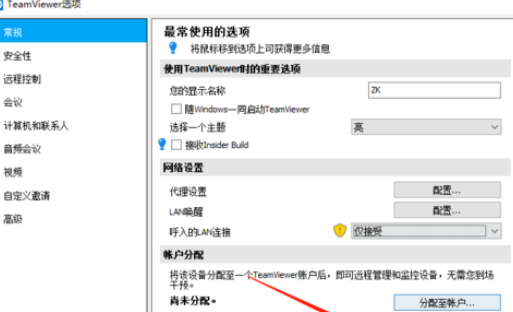
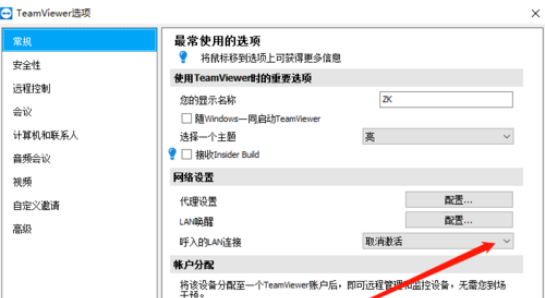
      然后我们在设置界面,网络设置栏的“呼入的LAN连接”点击倒三角,选择“仅连接”,然后点击“确定”
teamviewer中使用IP连接的操作教程
 
teamviewer中使用IP连接的操作教程
 
teamviewer中使用IP连接的操作教程
 

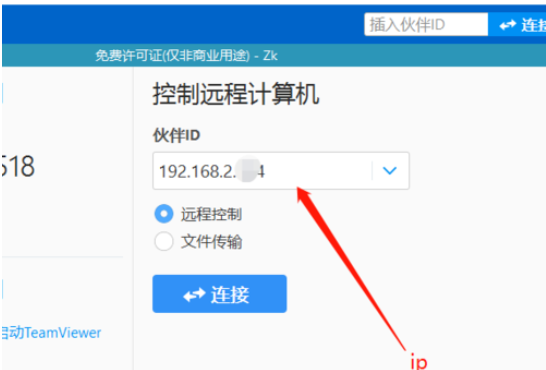
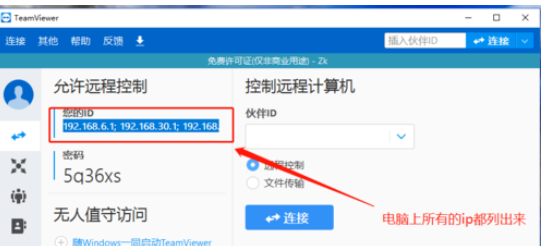
      这时你的ID就会刷新一串,就是IP,把电脑上的物理ip,连接无线IP都显示出来了。方法任意输入一个ip均可连接你的电脑
teamviewer中使用IP连接的操作教程
 

      在另一台电脑上启动Teamviewer,输入你的IP之后,点击”连接“

teamviewer中使用IP连接的操作教程
 

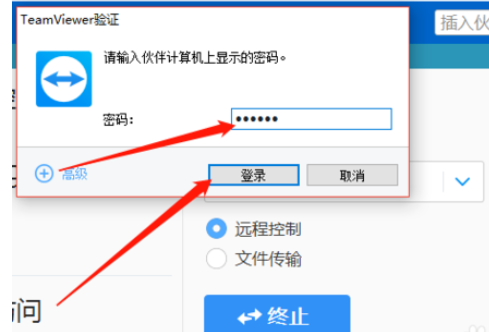
      这个时候弹出密码窗口,输入密码,点击”登录“

teamviewer中使用IP连接的操作教程
 

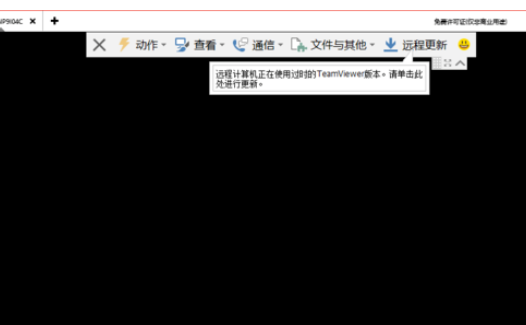
      最后只要你进入到该界面,就是登录成功,现在已经控制另一台电脑

teamviewer中使用IP连接的操作教程
 

      相信各位看完了上文讲述的teamviewer中使用IP连接的操作方法介绍,大家应该都学会了吧!