




有很多新手小白会被win8系统输入法提示已禁用ime的问题困惑住,所以小编就带来了win8系统输入法提示已禁用ime的处理教程,感兴趣的朋友就跟小编一起来学习一下吧。
win8系统输入法提示已禁用ime的处理教程

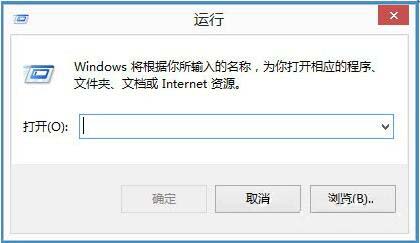
1、打开“运行”;如图所示:
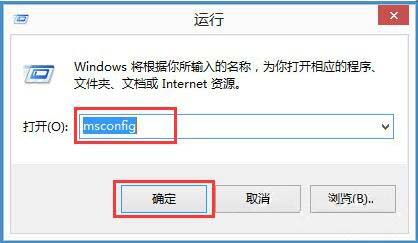
2、在运行中输入“msconfig”;如图所示:
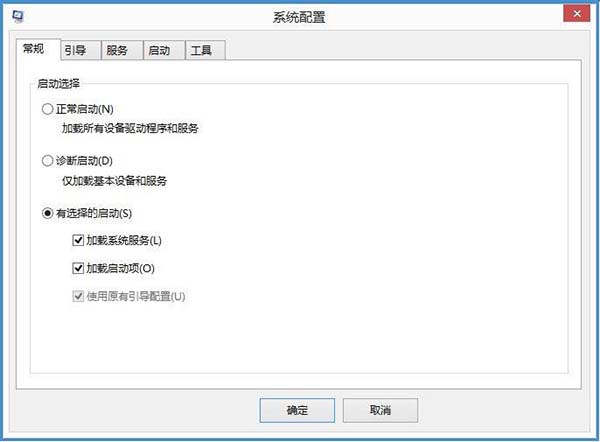
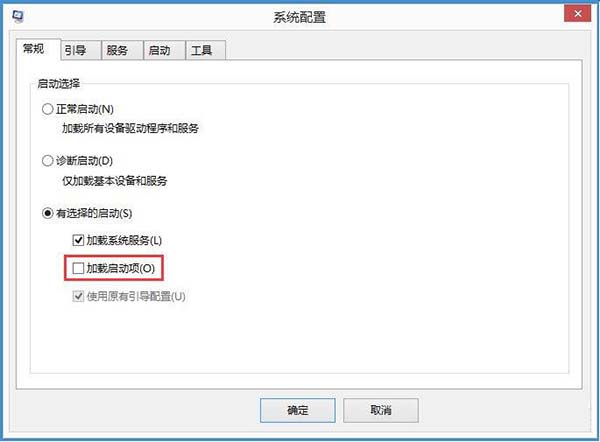
3、确定后,出现“系统配置”窗口;如图所示:
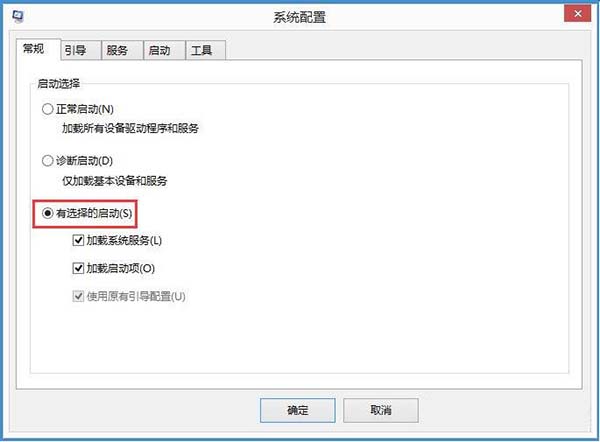
4、选中“有选择的启动”;如图所示:
5、取消“加载启动项”;如图所示:
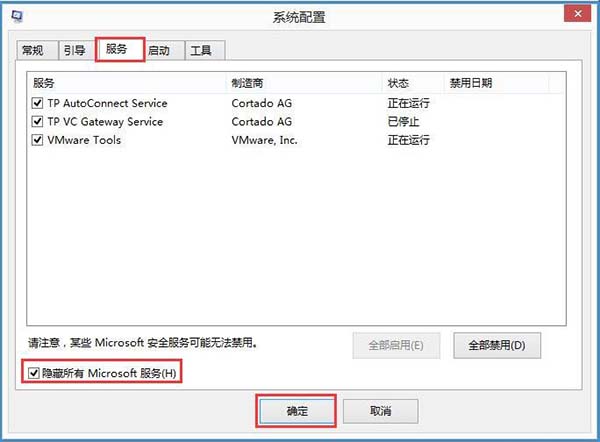
6、勾选“隐藏所有Microsoft服务”,确定即可。如图所示:
快来学习学习win8系统输入法提示已禁用ime的处理教程吧,一定会帮到大家的。