











你们是不是想知道在云竹协作中是怎么样创建一个任务计划的呢?今天这篇教程中就为你们带来了云竹协作创建一个任务计划的具体操作流程。
云竹协作创建一个任务计划的具体操作流程
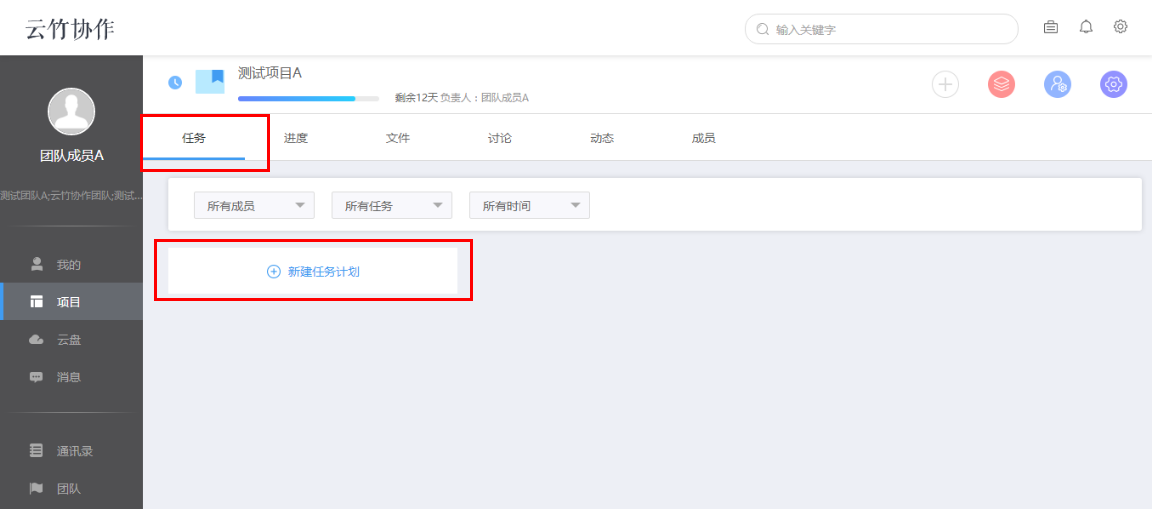
在【项目】、【团队】模块都有任务,功能都是相同的,本文以【项目-任务】讲解任务的相关功能,使用【团队-任务】功能请参考此文档。进入项目详情页,切换标签栏到【任务】。
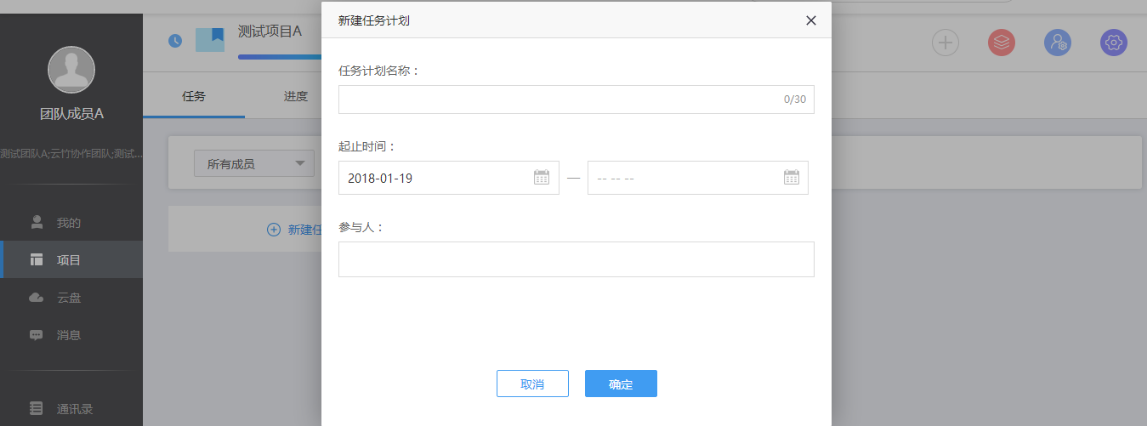
点击【新建任务计划】,出现如下图所示页面,输入名称,点击确定即可快速新建一个任务计划。任务计划的起止时间,参与人为次要信息,项目负责人、管理员、任务计划创建人后期都可在编辑此部分信息。
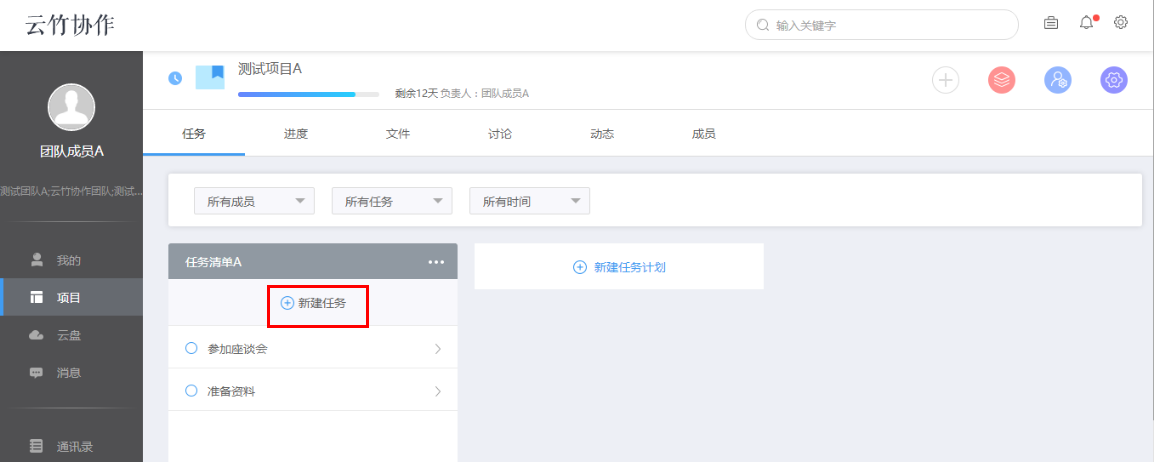
创建好任务计划后,就可在任务计划创建任务,将这个任务分配给其他成员。
编辑任务计划
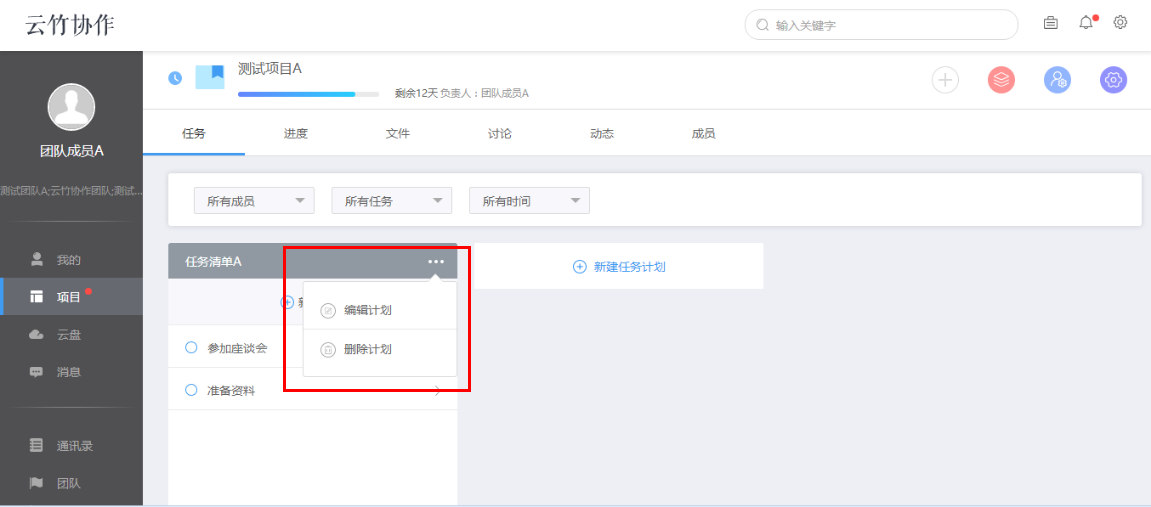
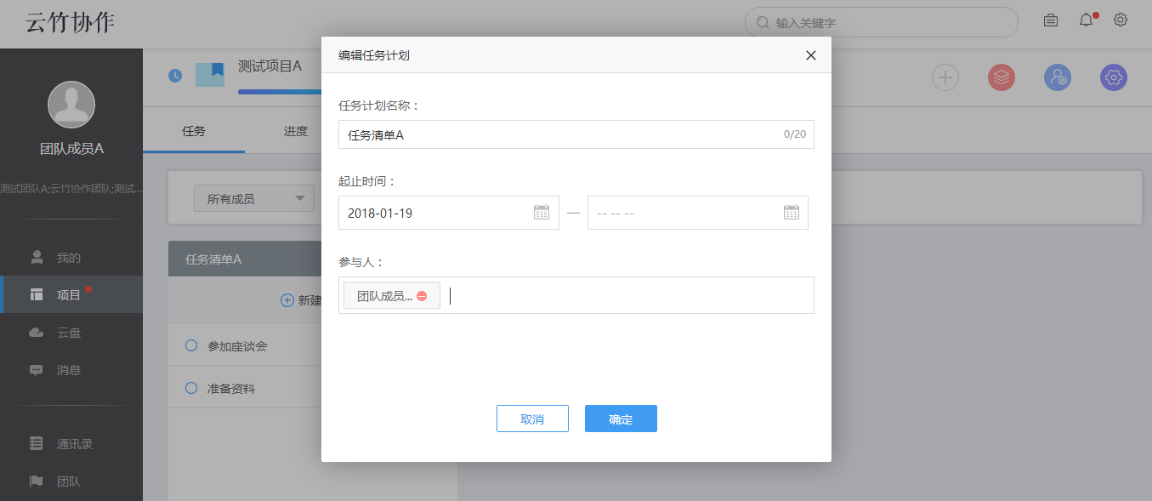
点击任务计划名称右方的更多图标,点击【编辑计划】即可编辑任务计划的名称,起止时间,参与人信息。只有项目负责人、管理员、任务计划创建人才能编辑和删除任务计划,其他项目成员只能查看任务计划信息。
删除任务计划
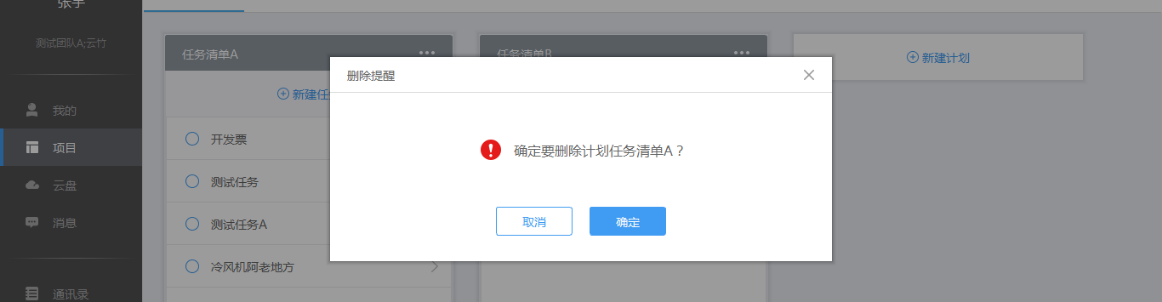
项目负责人、管理员、任务计划创建人点击任务计划名称右方的更多图标,点击【删除计划】,确定后即可删除该任务计划。
查看任务计划完成情况
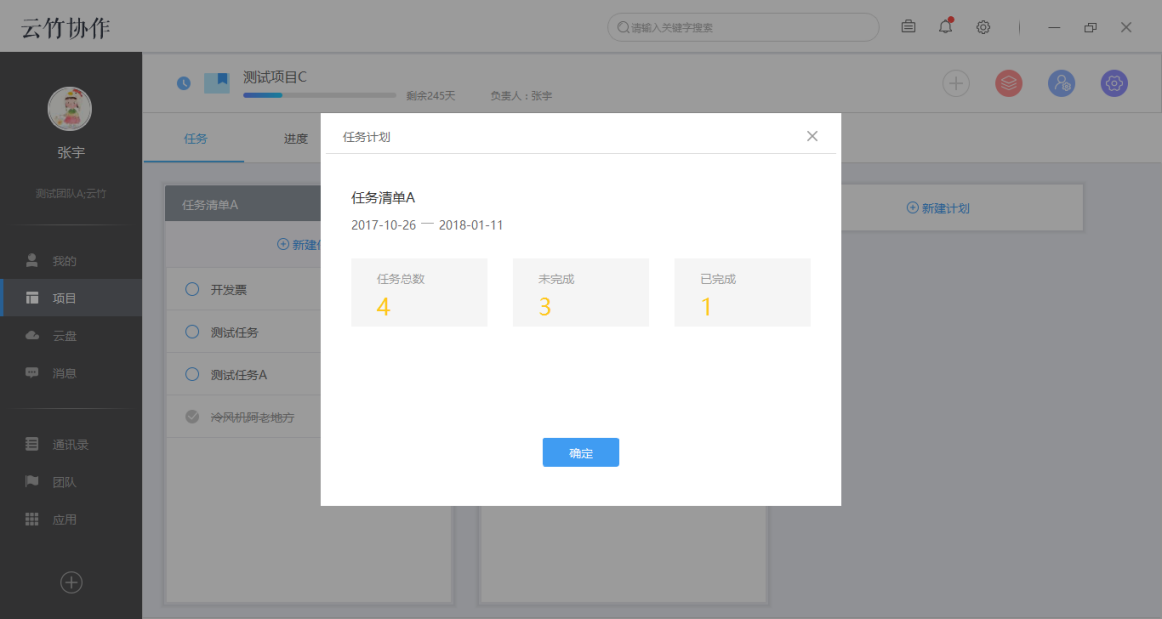
点击任务计划名称,进入如下图所示页面,可查看当前任务计划下的任务完成率情况。
相信各位看完了上文描述的云竹协作创建一个任务计划的具体操作流程,大家应该都学会了吧!