








最近有很多朋友向我咨询关于i4爱思助手如何为iPhone XR制作个性铃声的问题,今天就为大家介绍i4爱思助手为iPhone XR制作个性铃声的操作方法,希望能够帮助到大家。
i4爱思助手为iPhone XR制作个性铃声的操作教程

一、使用爱思助手下载铃声
先打开爱思助手PC端,将手机连接到电脑,在【酷炫铃声】中查找和选择您喜欢的铃声,点击下载图标进行下载。
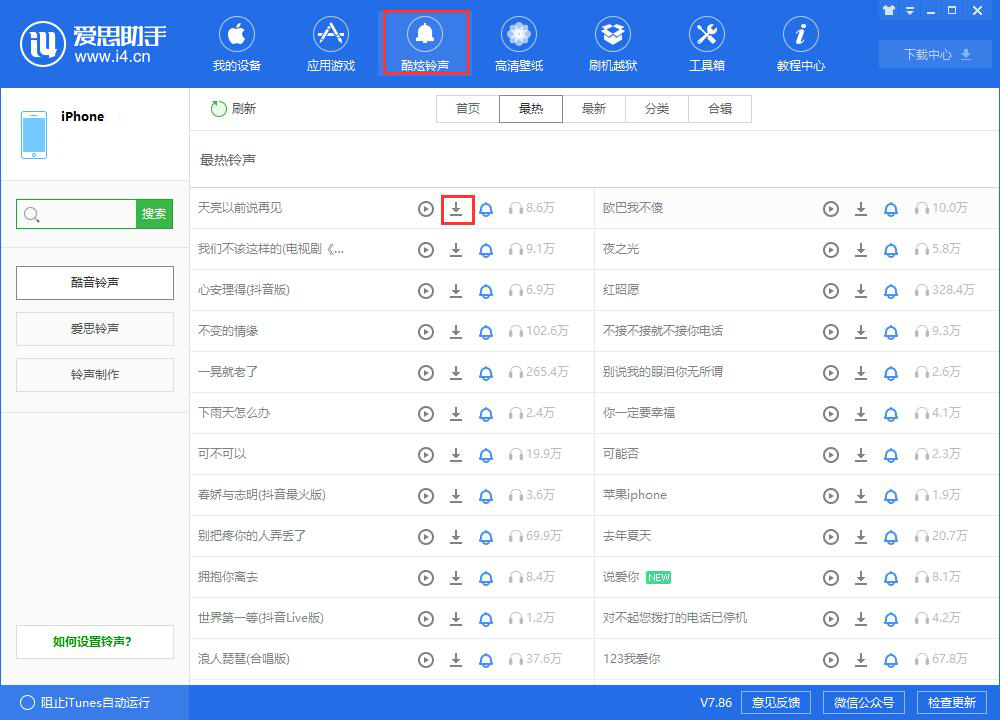
然后在下载过程中,右上角【下载中心】会出现下载中的提示,请耐心等待下载完毕。您可以在【下载中心】—【铃声】中查看和管理下载好的铃声。
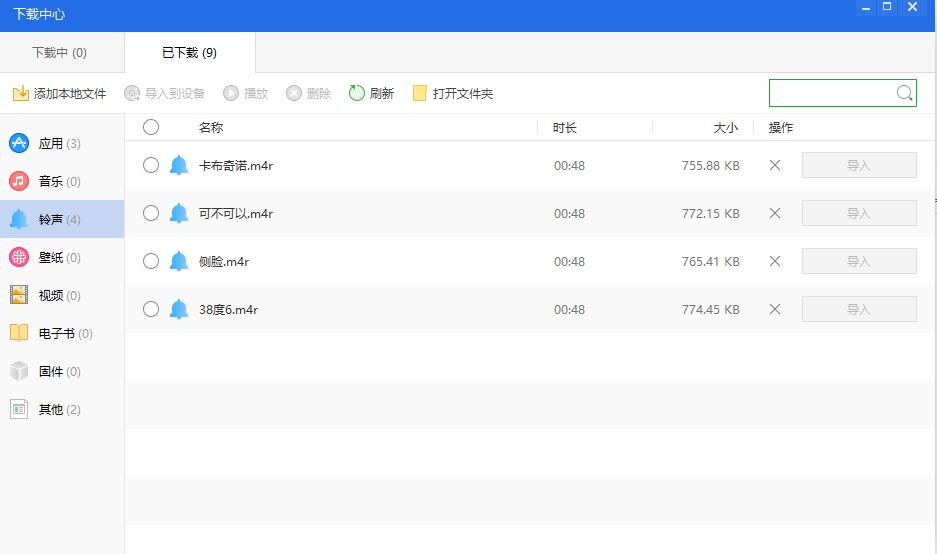
下载完毕之后,打开手机【设置】—【声音】—【电话铃声】或【短信铃声】中设置已经下载的铃声即可。
二、制作个性铃声
小提示:为了更好的体验和新功能的使用,建议大家先将爱思助手 PC 端更新到最新版。
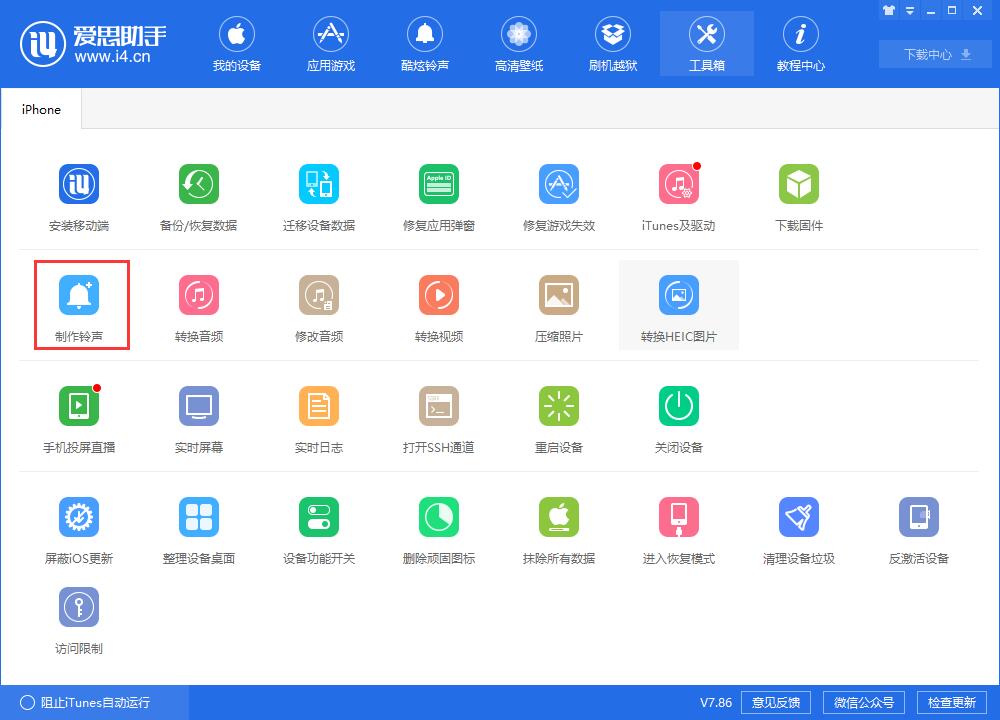
1.将手机连接到电脑,打开爱思助手【工具箱】中的【制作铃声】功能。
2.选择已经下载的音乐文件来制作个性铃声。
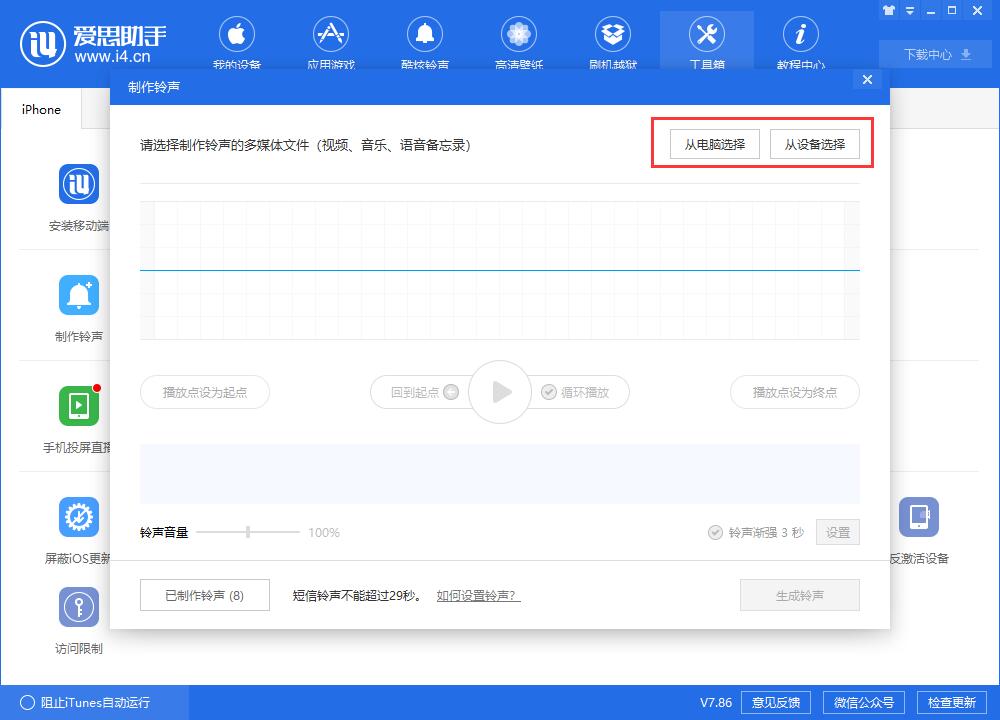
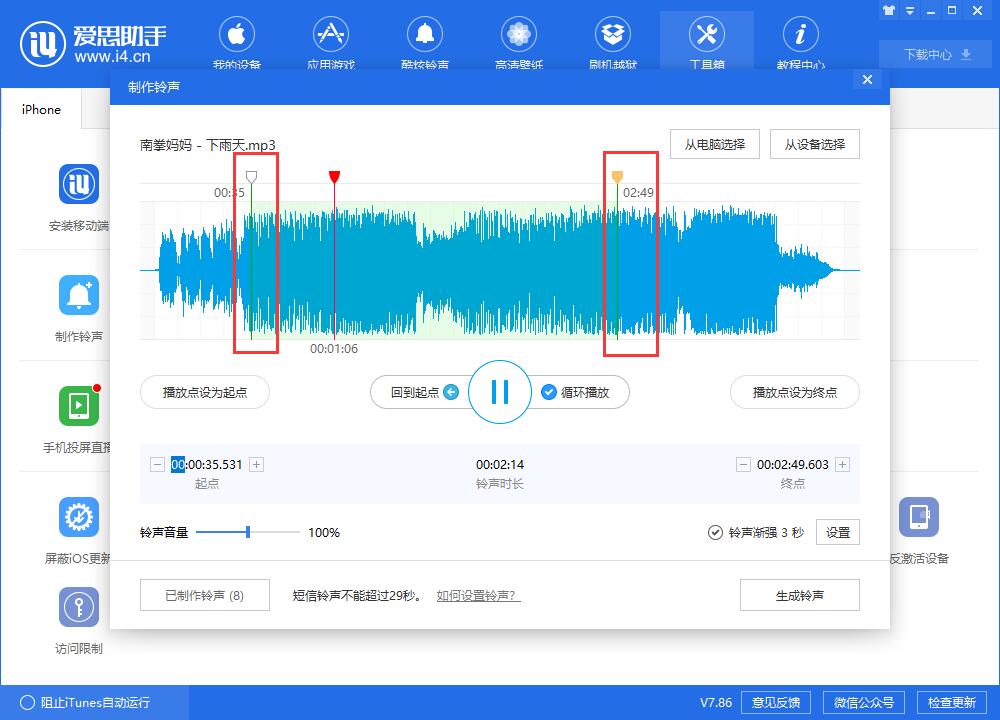
3.您可以用鼠标滑动线条或在下面的时间设置中控制铃声区域,反复试听或调整铃声。
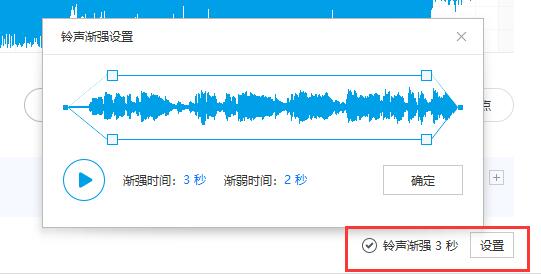
4.如果您想要铃声更自然,还可以点击【铃声渐强】设置,来设置铃声开头渐强或者结尾渐弱,点击小方框前后拖动即可调整渐强与渐弱的时间。
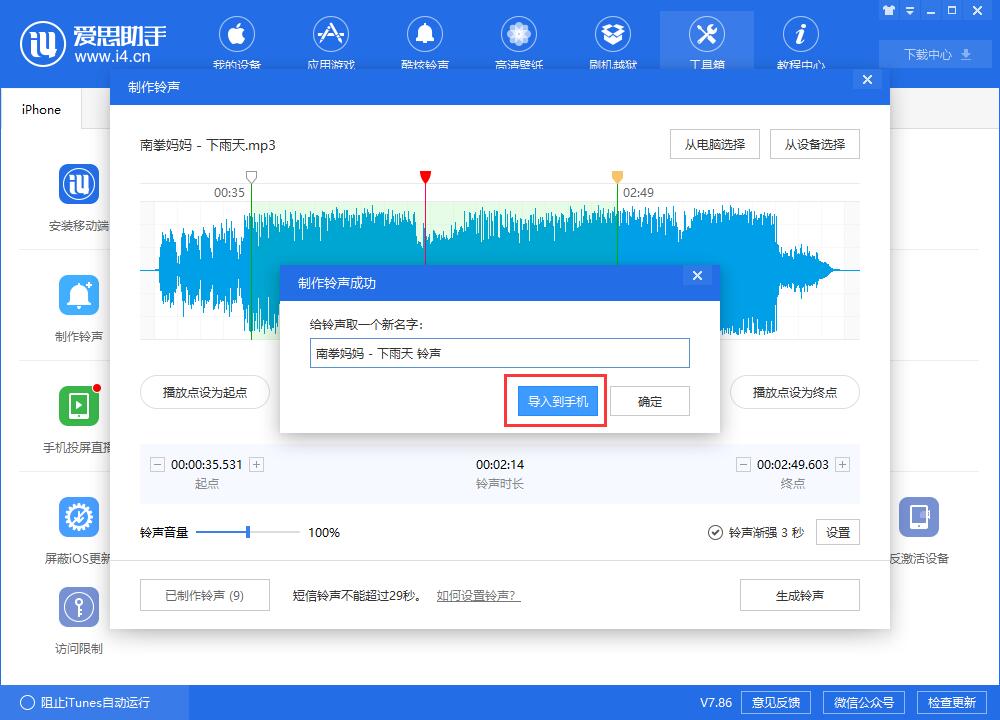
5.调整完毕后点击【生成铃声】,命名并【导入到手机】即可。
根据上文所述的i4爱思助手为iPhone XR制作个性铃声的具体操作步骤,相信大家应该都学会了吧!