




亲们或许不知道AutoCAD2016给一条斜线绘画垂线的详细操作,那么今天小编就讲解AutoCAD2016给一条斜线绘画垂线的详细操作哦,希望能够帮助到大家呢。
AutoCAD2016给一条斜线绘画垂线的详细使用方法

方法一:对象捕捉+直线L。
我们先设置“对象捕捉”,鼠标放在下方“对象捕捉”上右击---"设置"---勾选"垂足"
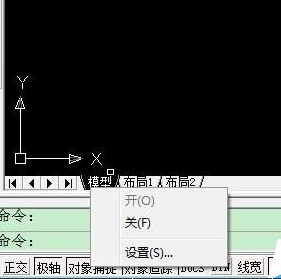
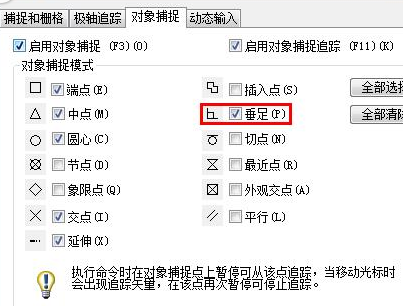
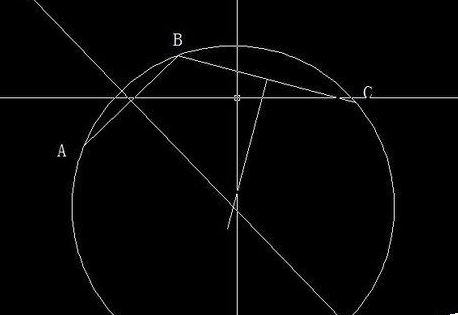
然后我们使用快捷键“L”直线命令,选择第一个点时,选择BC的中点;然后在垂直方向左右晃动鼠标会有如图所示的“垂足”出现,左击选择第二个点,OK!
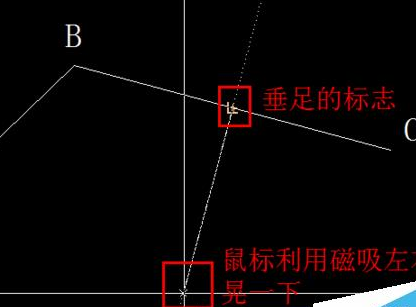
方法二:构造线,快捷键XL
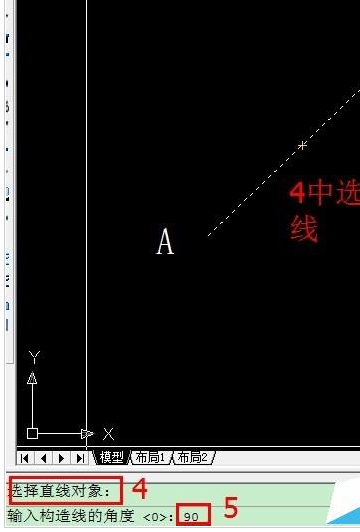
先输入XL或者点击“构造线”命令,按照提示依次选择角度A,参照R,选择直线,角度90度。如下图标识的步骤
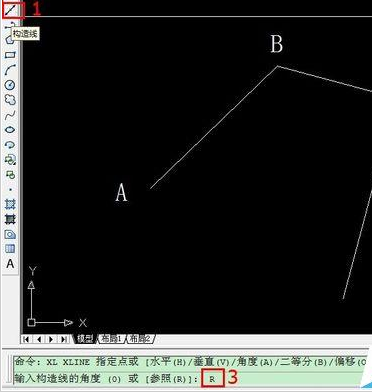
这时交点即为圆心。
注意事项:
两种方法多加练习,选择一种自己用的顺手的方法就OK了。
根据上文为你们讲述的AutoCAD2016给一条斜线绘画垂线的详细方法介绍,你们是不是都学会了呀!