











Word 2013中怎样使用修订功能,各位伙伴们了解怎么操作的吗?本篇教程为大伙带来的文章就讲述Word 2013中使用修订功能的操作教程,对此感兴趣的用户一同去下文看看吧!
Word 2013中使用修订功能的操作教程

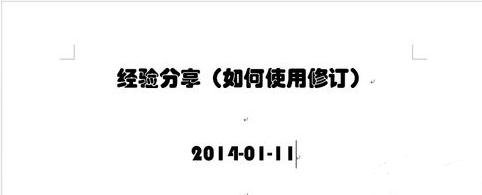
我们先启动word2013,新建一文档。
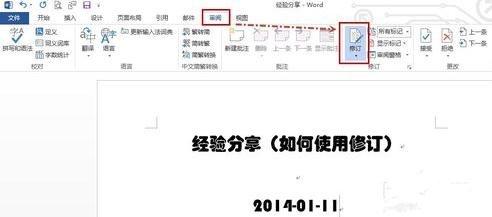
然后我们单击“审阅”选项卡,然后单击“修订”组中的“修订”(选中状态),如下图所示。
接着我们在文档中删除日期“2014-01-11”,然后输入“付出才有收获”。
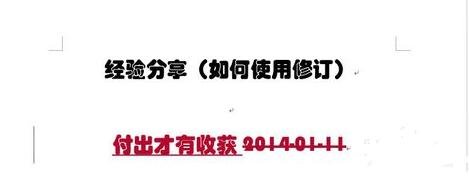
这时我们单击左侧的竖线。
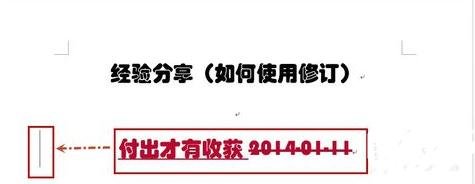
现在效果如下图所示,然后保存文档。
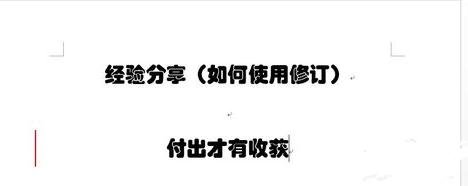
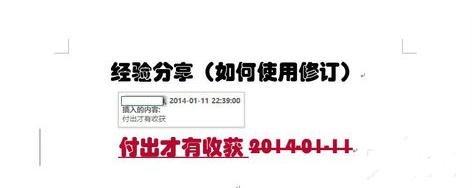
修改完后,把文档交给原作者。原作者打开文档,单击左侧有竖线,显示出修订内容。鼠标放在修订后的内容上会显示修订的作者、时间及修改的内容等。
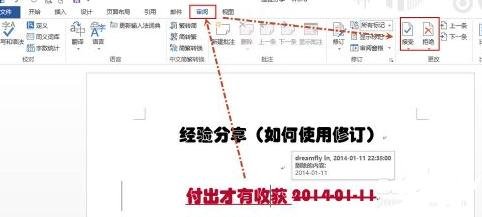
这时候,可以选择“接受”或“拒绝”修订内容。单击修订的内容,然后单击“审阅”选项卡下“更改”组中的“接受”或“拒绝”。
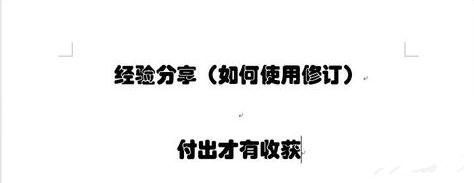
例如都选择“接受”,效果如下图所示。
注意:左侧的竖线消失了。
相信各位看完了上文所述的Word 2013中使用修订功能的详细操作流程,大家应该都学会了吧!