Adobe Photoshop快速绘画多条等间距直线的操作步骤

2019-10-04 11:56:07来源:下载之家作者:tjxz

adobe photoshop cc 2019

adobe photoshop cc 2019

软件类型:图像处理 软件大小:1.73GB 软件平台:  PC  软件语言:简体

标签: Adobe Photoshop CC Photoshop pscc2019 图像处理

查看详情

      最近很多朋友咨询关于Adobe Photoshop中如何快速绘画多条等间距直线的问题,今天的这篇教程就来聊一聊这个话题,希望可以帮助到有需要的朋友。

      Adobe Photoshop快速绘画多条等间距直线的操作步骤

Adobe Photoshop快速绘画多条等间距直线的操作步骤

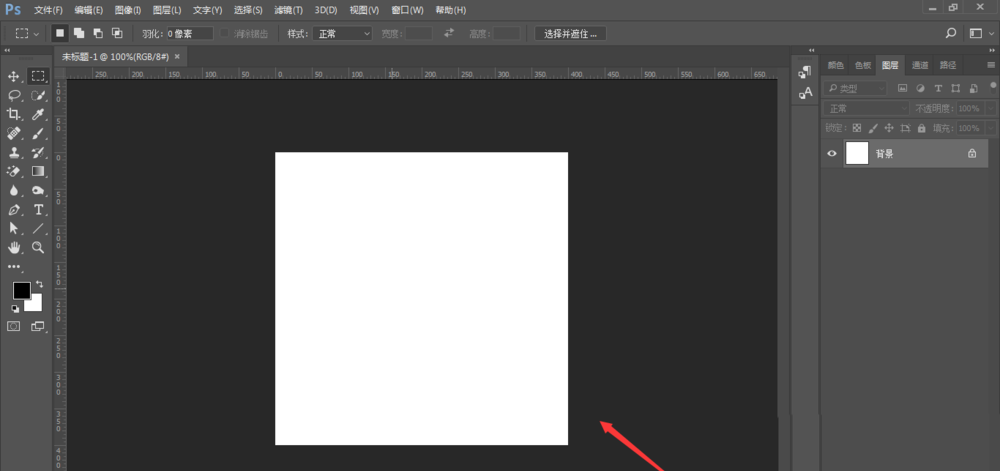
      我们先打开Adobe Photoshop软件,ctrl+N新建一个空白画布

Adobe Photoshop快速绘画多条等间距直线的操作步骤

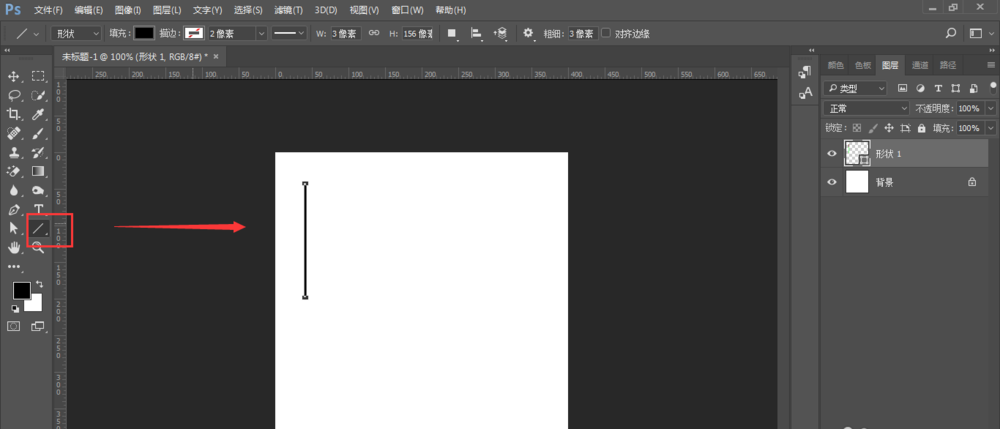
      然后我们选择直线工具,在空白画布中绘制一条直线,如下图所示

Adobe Photoshop快速绘画多条等间距直线的操作步骤

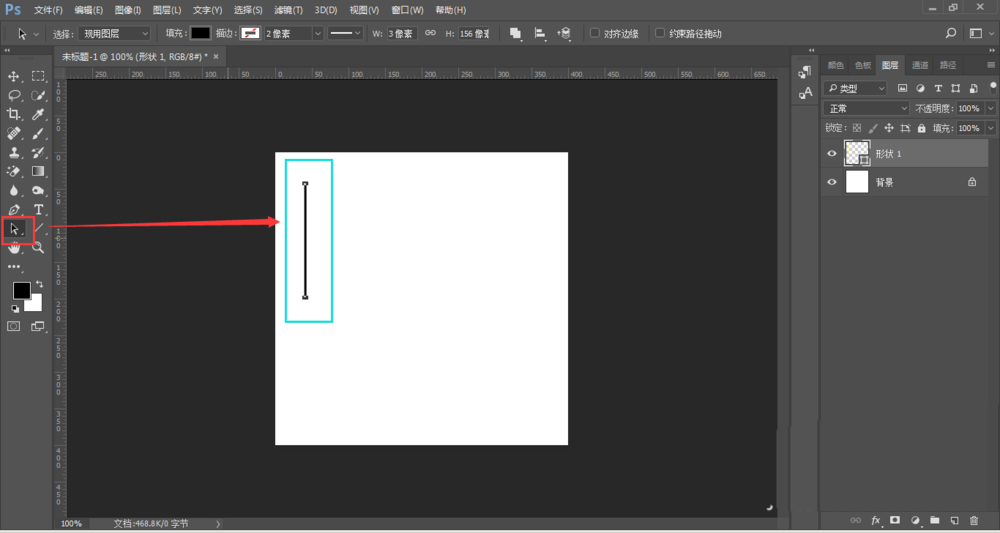
      接着我们点击-路径选择工具(黑箭头),选中直线

Adobe Photoshop快速绘画多条等间距直线的操作步骤

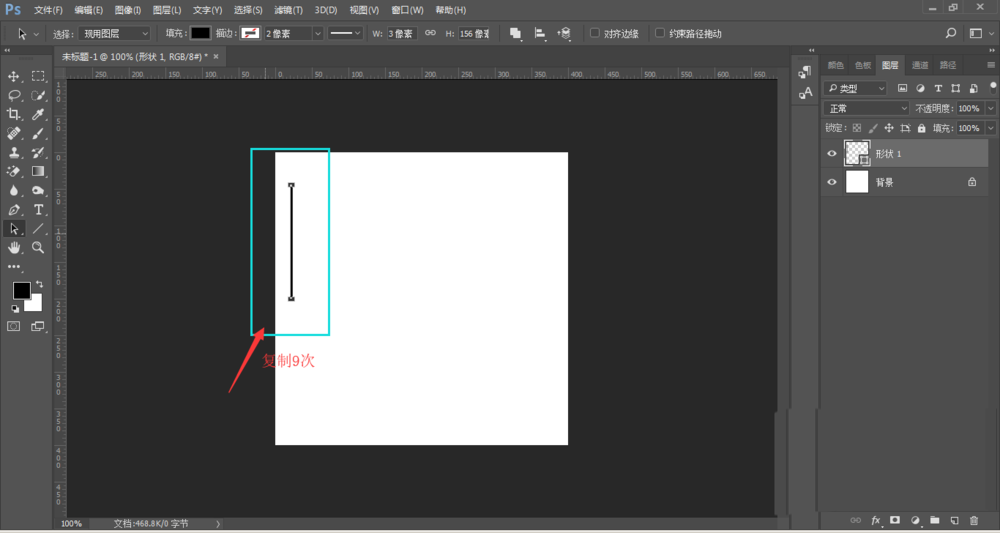
      然后同位复制(需要建立几条直线,就复制n-1次);这里建立10条直线,ctrl+c复制,ctrl+v粘贴9次。
Adobe Photoshop快速绘画多条等间距直线的操作步骤

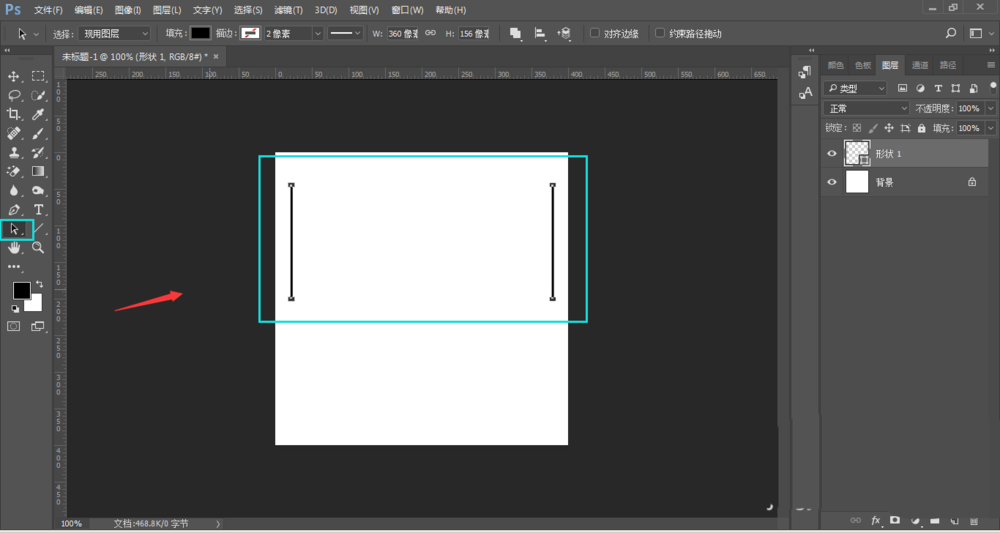
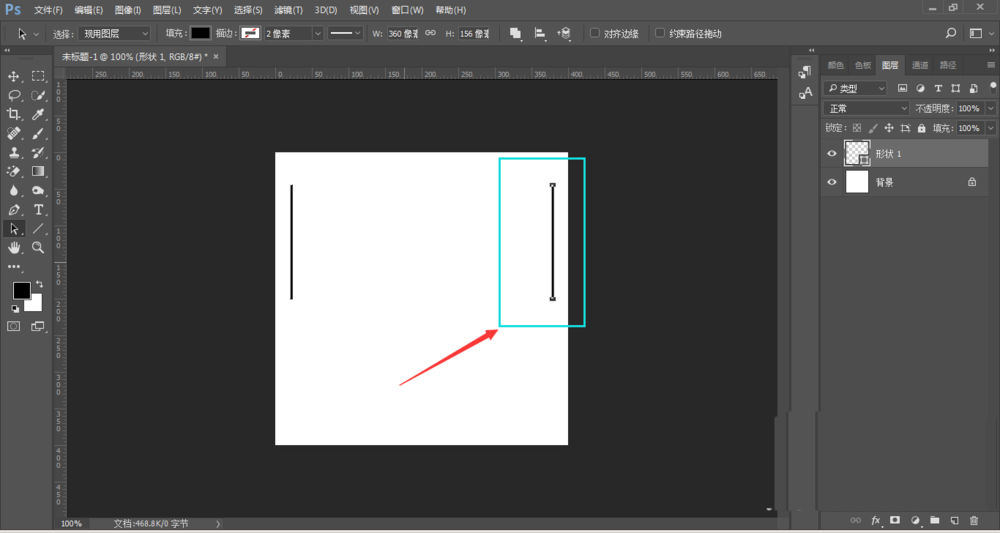
      这时我们使用选择工具,选中最上方直线,按住shift键向右拖动到合适位置,如下图所示
Adobe Photoshop快速绘画多条等间距直线的操作步骤

      然后将直线全部选中

Adobe Photoshop快速绘画多条等间距直线的操作步骤

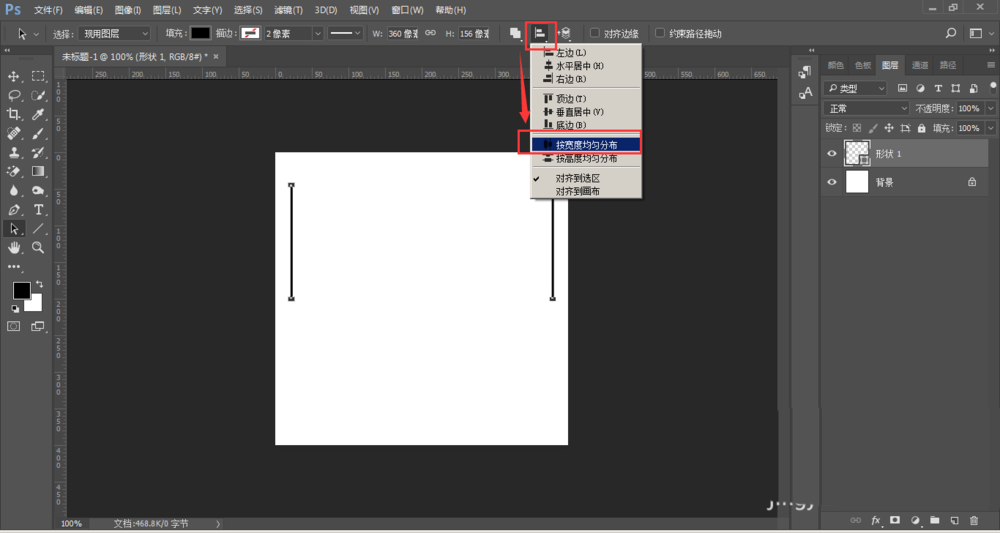
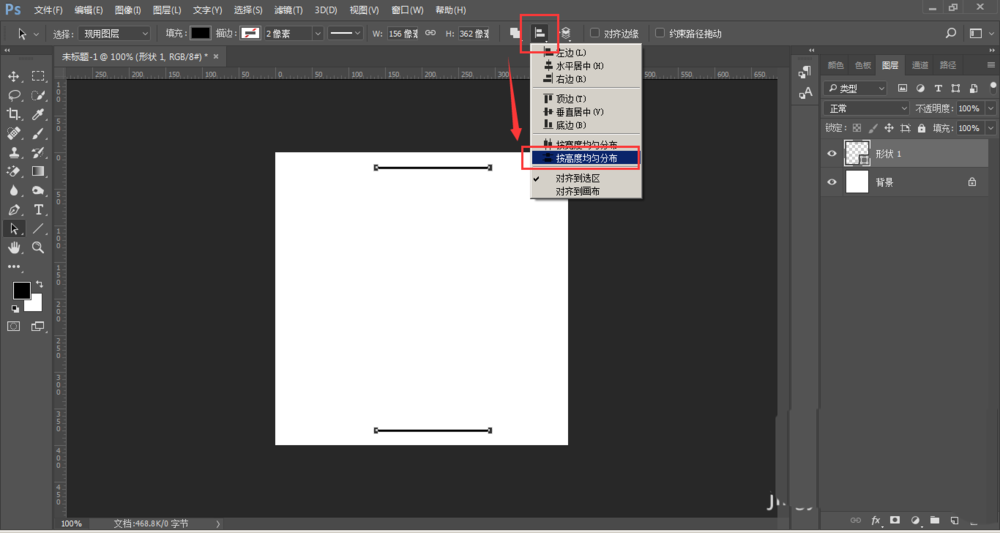
      再打开上方的属性栏的-对齐方式-,选择对齐方式为:按宽度均匀分配

Adobe Photoshop快速绘画多条等间距直线的操作步骤

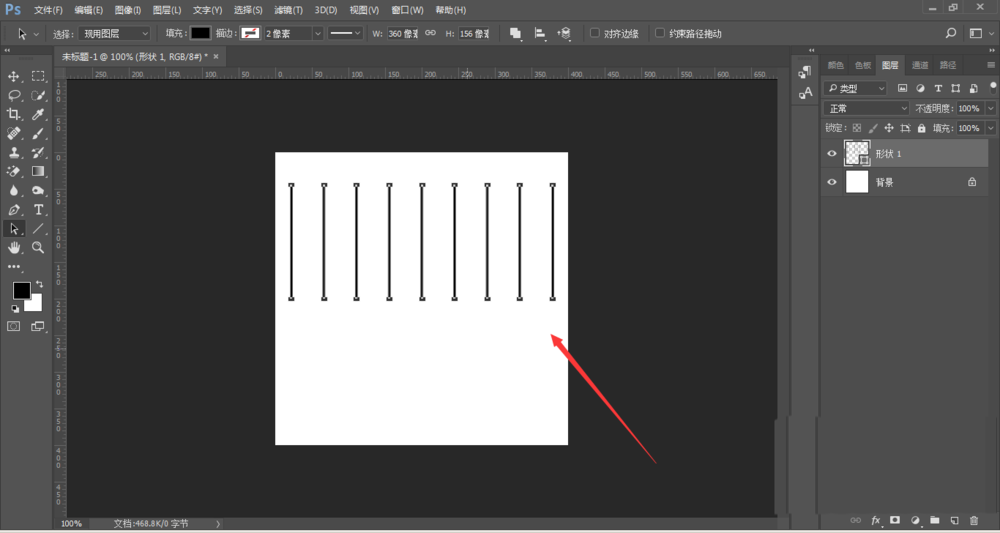
      这样10条等间距的横排直线建立完成。

Adobe Photoshop快速绘画多条等间距直线的操作步骤

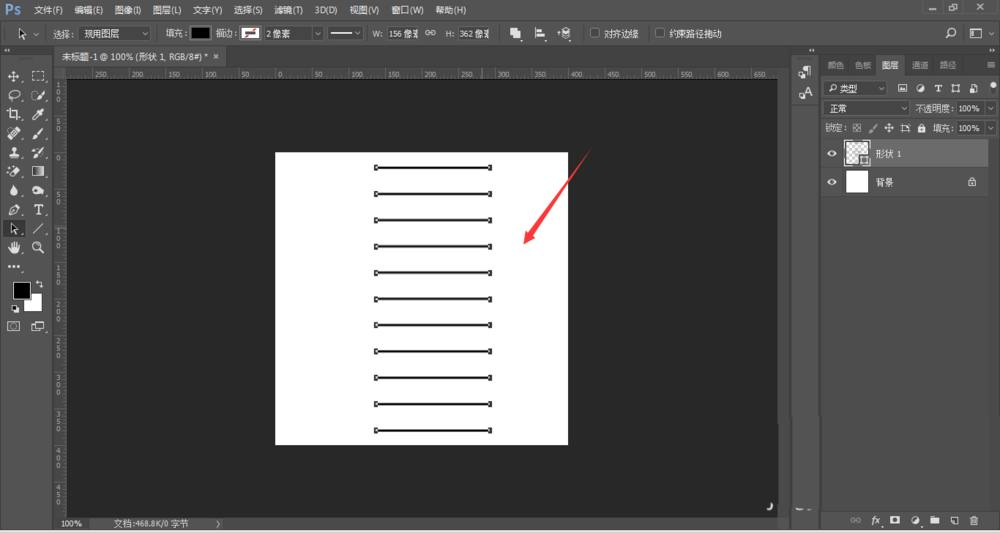
      若是需要竖排等间距直线,在选择对齐方式时选择-按高度均匀分配。如下图所示。
Adobe Photoshop快速绘画多条等间距直线的操作步骤

      按照上文所述额度Adobe Photoshop快速绘画多条等间距直线的具体操作方法,你们是不是都学会了呀!