




Adobe Photoshop中使用移动工具怎么用,相信很多使用该软件的朋友们对此都很感兴趣,下面就和大家来分享一下,希望可以帮助到大家。
Adobe Photoshop中使用移动工具的操作教程

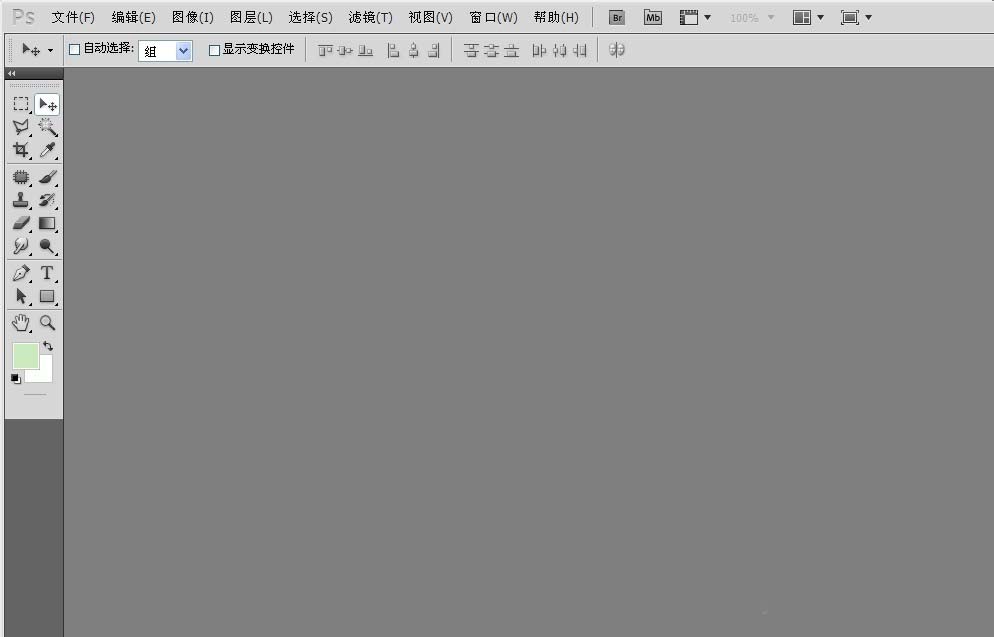
我们先双击打开我们的Photoshop软件
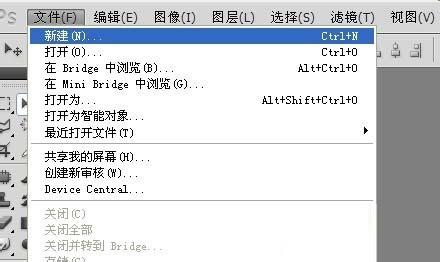
这时执行文件-新建的命令--快捷键ctrl+n
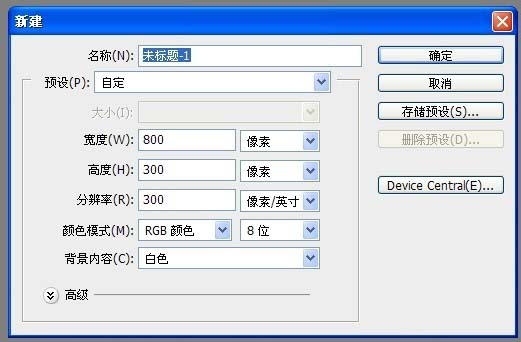
然后我们任意画布尺寸,主要测试移动工具
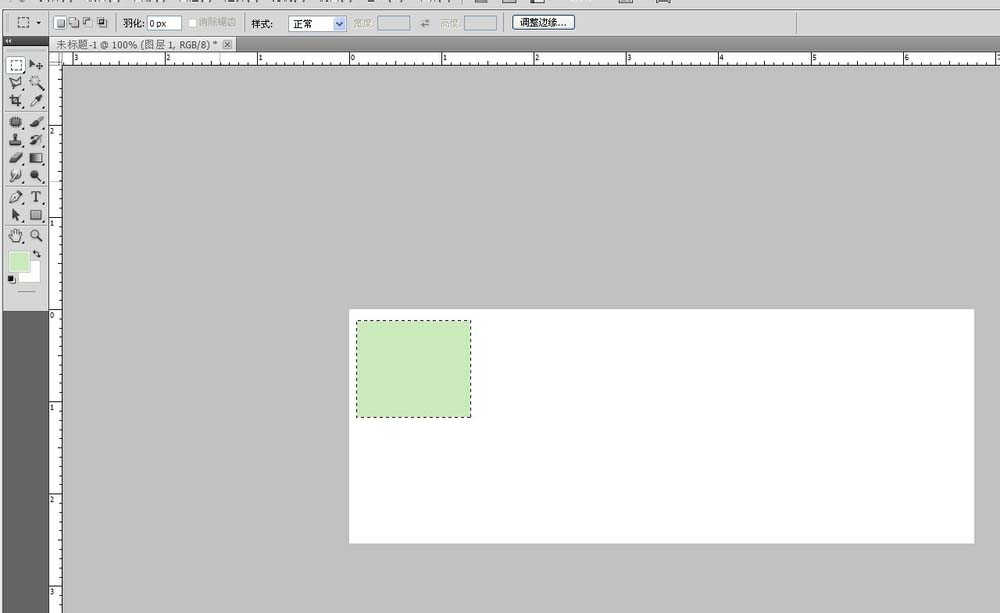
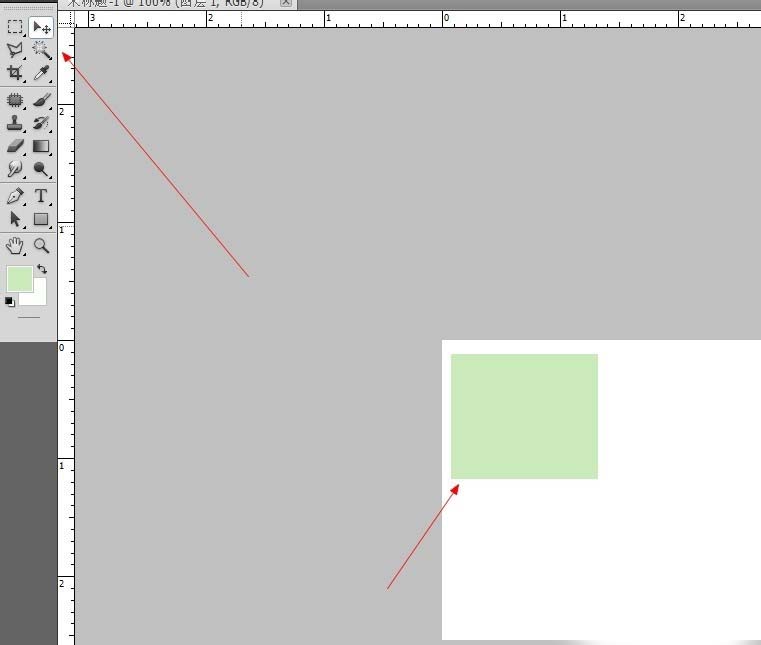
接着我们在画布上,画一个矩形框,填充颜色
接下来我们按着移动工具,
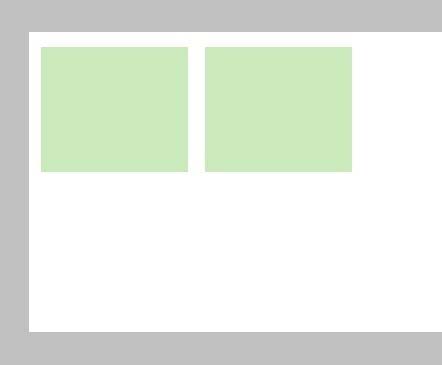
我们按快捷键Alt在移动就是复制,就能复制两个
最后一步我们右击它,上边能快速的显示她的图层的名称,非常方便,防止我们找不到这个图层。这就是移动工具
看完上文所述的Adobe Photoshop中使用移动工具的详细流程介绍,你们自己也赶紧去动手试试吧!