




大家知道平时工作中怎样绘画思维导图吗?下文小编就带来了ProcessOn绘画思维导图的操作教程,一起来看看吧!
ProcessOn绘画思维导图的操作教程

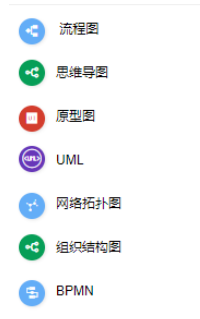
我们先在个人板块点击新建——思维导图
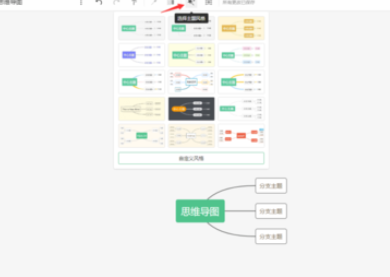
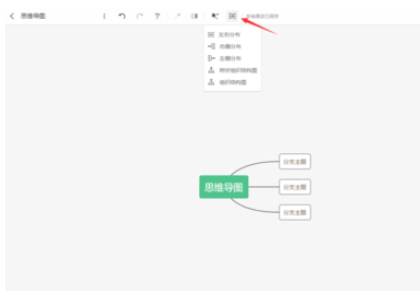
接着进入思维导图编辑页面,按照需求修改主题样式与图形结构,也可以自定义主题风格。
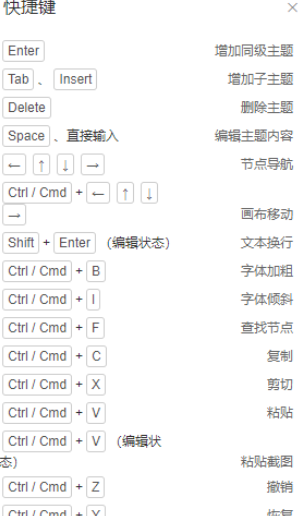
中心主题输入文本,tab键建立子主题,enter键建立同级主题,其他的快捷键参考下图。
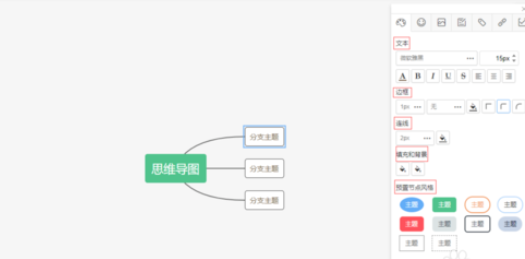
基本内容填充完毕可以点击画布右侧工具栏的样式对思维导图进行排版,可以修改主题的文本样式,边框样式,连线样式及节点、画布背景
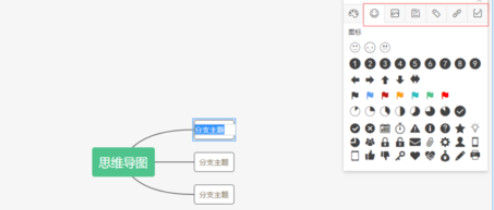
选中主题点击右侧工具栏可以添加图标、图片、备注、标签、链接及任务
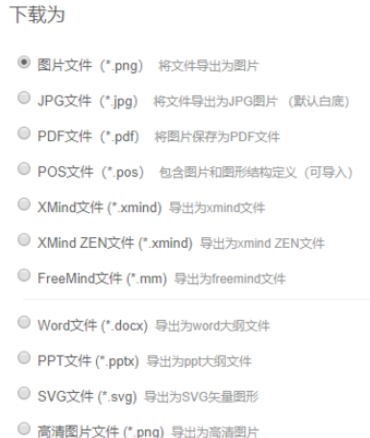
思维导图编辑完成后可以下载应用于不同场景,支持下载高清图片、pdf、word大纲及ppt大纲等格式
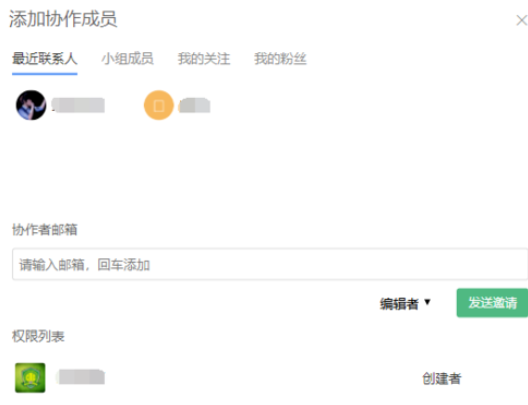
如果有团队共同编辑文件的需求,可以点击协作,输入对方的账号邮箱,就可以实现多人同时在线编辑文件了
看完了上文所述的ProcessOn绘画思维导图的具体操作流程,你们自己也赶紧去试试吧!