CorelDraw X4制作抛物线的操作方法

2019-09-29 13:11:22来源:下载之家作者:xzzj

CorelDraw X4

CorelDraw X4

软件类型:图像处理 软件大小:516.00MB 软件平台:  PC  软件语言:简体

标签: CorelDraw X4 图像处理

查看详情

      今天小编讲解了CorelDraw X4制作抛物线操作步骤,下文就是关于在CorelDraw X4制作抛物线的操作教程,一起来学习吧!

      CorelDraw X4制作抛物线的操作方法

CorelDraw X4制作抛物线的操作方法

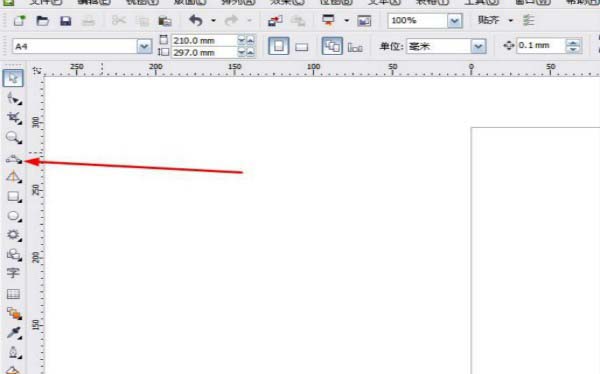
      我们需要先单击顺数第五个工具。
CorelDraw X4制作抛物线的操作方法

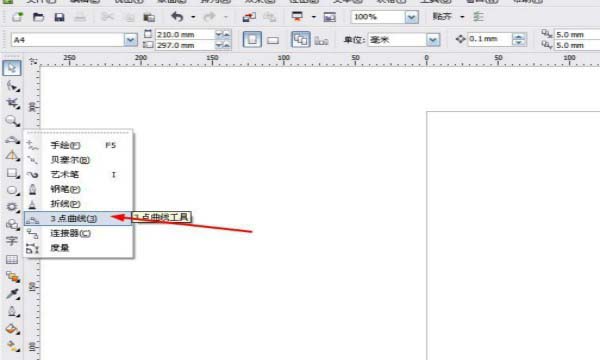
      然后我们在下面的命令中选择“3点曲线”。

CorelDraw X4制作抛物线的操作方法

      接着我们使用鼠标左键按住不动,先画出一条直线。

CorelDraw X4制作抛物线的操作方法

      这时我们点击松开,画出第三点。

CorelDraw X4制作抛物线的操作方法

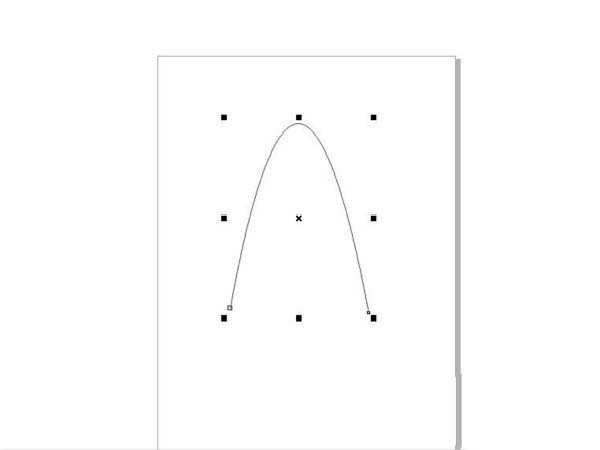
      像图中的一样画出。

CorelDraw X4制作抛物线的操作方法

      最后一步,抛物线就画出来了。

CorelDraw X4制作抛物线的操作方法

      看完了上文呈现的CorelDraw X4制作抛物线的详细操作步骤,朋友们是不是都学会了呀!