











最近有不少的钉钉电脑版用户们,会询问小编怎么创建共享文件?今日在这篇文章内小编就为你们带来了钉钉电脑版创建共享文件的操作教程。
钉钉电脑版创建共享文件的操作教程

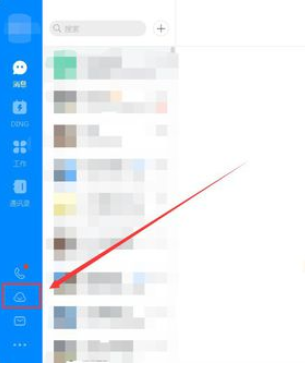
我们需要先进入首页,点击首页左侧任务栏的“钉盘”按钮,进入相应页面。
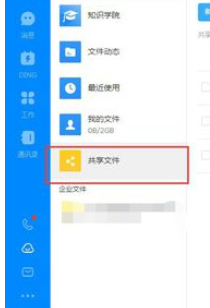
然后我们在钉盘页面中,点击“共享文件”按钮,如图所示。
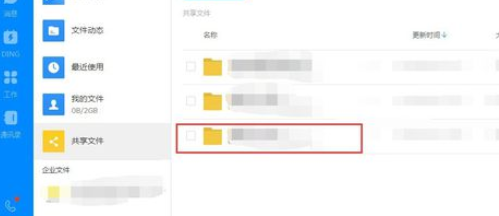
接着我们在共享文件中,选择打开其中一个文件夹,在文件夹中创建共享文件夹。
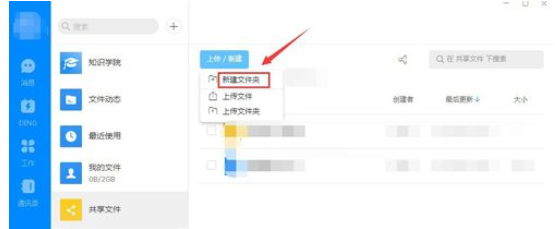
这个时候点击该文件夹页面上方的“上传/新建”按钮。
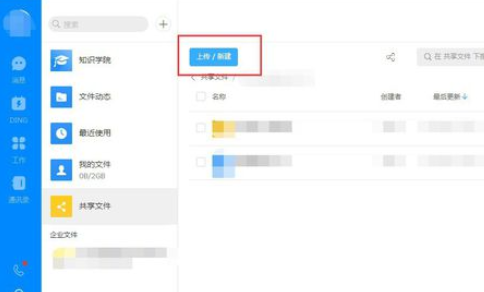
在弹出的下拉选项功能中选择“新建文件夹”,如图所示。
最后我们输入新建的共享文件夹的名字,然后点击文件夹后面的“√”按钮,即可创建共享文件夹。

看完了上文讲述的钉钉电脑版创建共享文件的具体操作方法,伙伴们是不是都学会了呀!