











很多的用户们刚刚接触QQ音乐播放器,还不熟悉无线放大声音是怎么使用的?今日在此篇文章内小编就为你们带来了QQ音乐播放器无线放大声音的操作方法。
QQ音乐播放器无线放大声音的操作方法

我们需要先打开QQ音乐。在QQ主面板的下方找到QQ播放器的小图标点击打开,或是直接打开桌面上的QQ音乐快捷键吧。
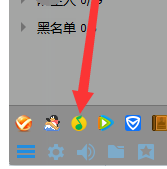
然后我们进入QQ音乐的主页面后,用户点击最上方的空白处。
记住一定要右击

接着我们点击空白处后,用户就可以发现一个右击菜单键,用户点击这个菜单键中的“查看”。

这个时候我们点击“查看”——点击“均衡器”。

最后一步我们在“均衡器”界面,用户点击拉动拖拽按键,将那些按键调到最高,之后你再去听听这个时候QQ音乐播放器放出来的歌曲音量吧,超大声的!

看完了上文为你们描述的QQ音乐播放器无线放大声音的具体流程介绍,伙伴们是不是都学会了呀!