









有很多人不了解如何使用PS将竖图变成横图效果?那么今天小编就在这里给大家分享一点我的小经验,希望可以给你们带来帮助。
使用PS将竖图变成横图效果的操作教程
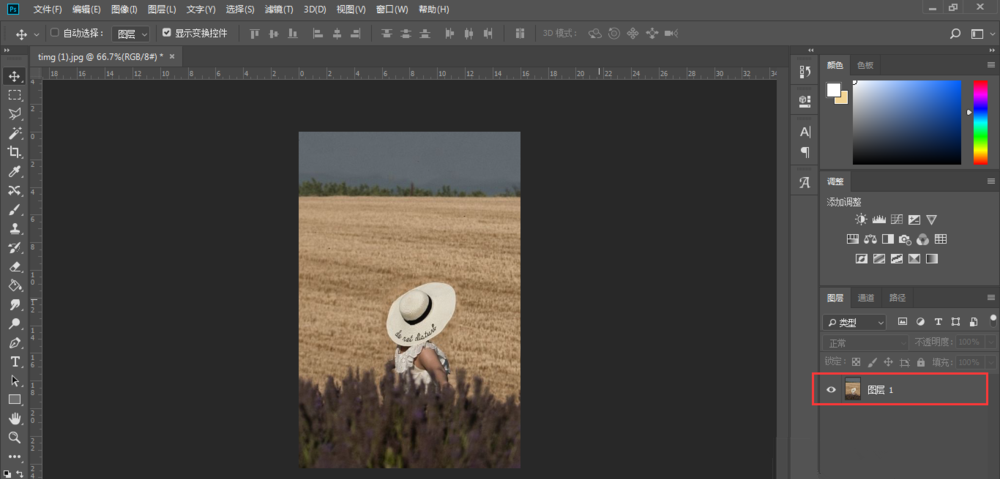
打开Photoshop软件,导入需要处理的图片,选中该图层,
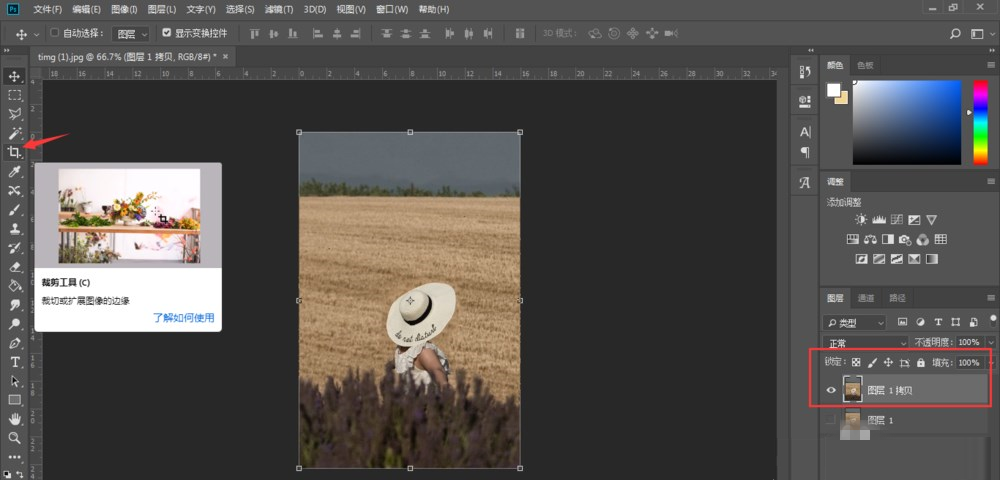
按快捷键【Ctrl+J】,复制一个图层,在左侧工具栏中点击击裁剪工具,
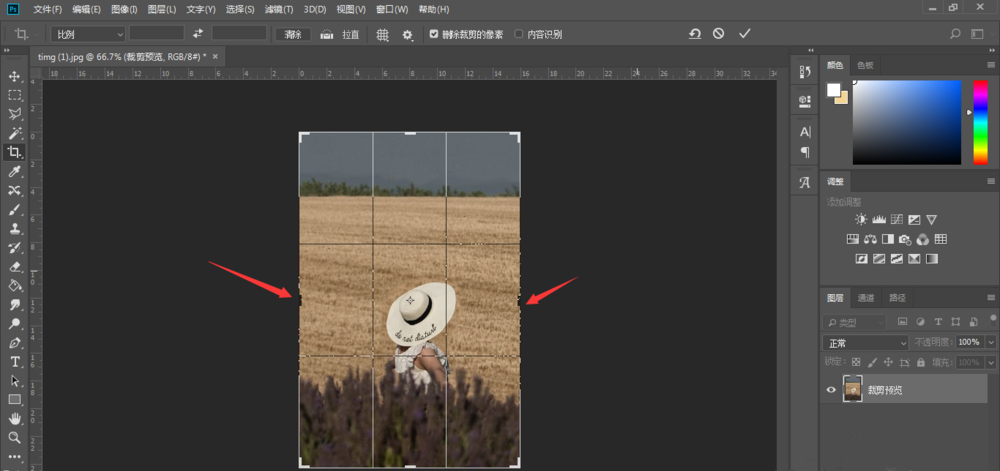
将图片两侧进行左右拖动,变成横图,
鼠标点击PS框选工具,框选图片左侧的空白位置,注意,必须框选图片左区域的一部分画面,
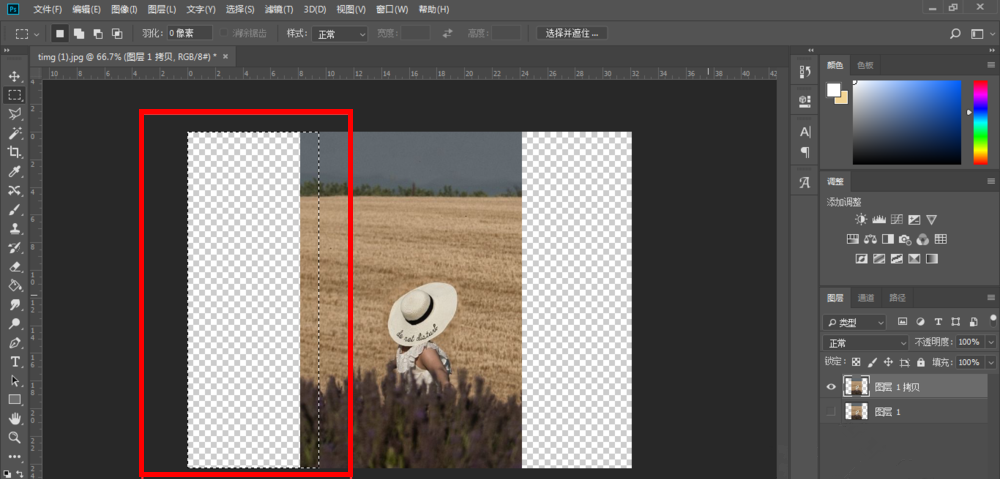
按快捷键【Shift+F5】,打开填充窗口,内容设置为【内容识别】,点击确定,
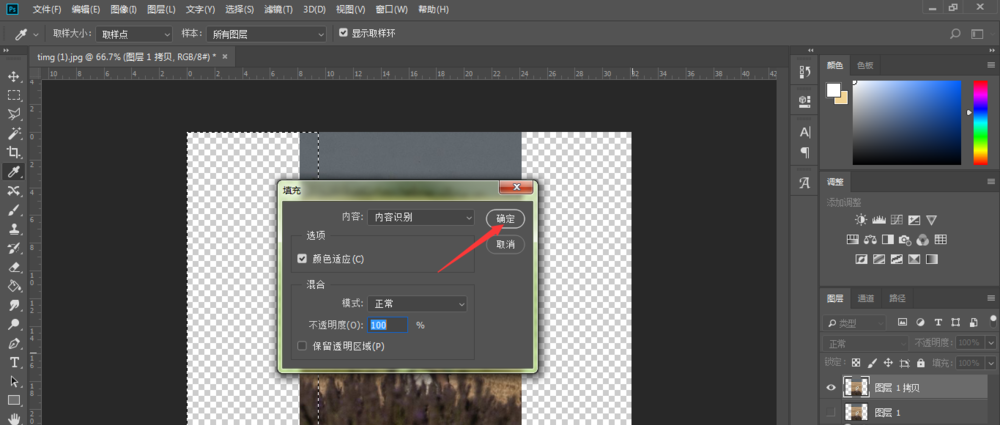
这时发现图片左边的空白处被系统自动填充了画面,而且与图片一致,接着框选图片右侧空白位置,
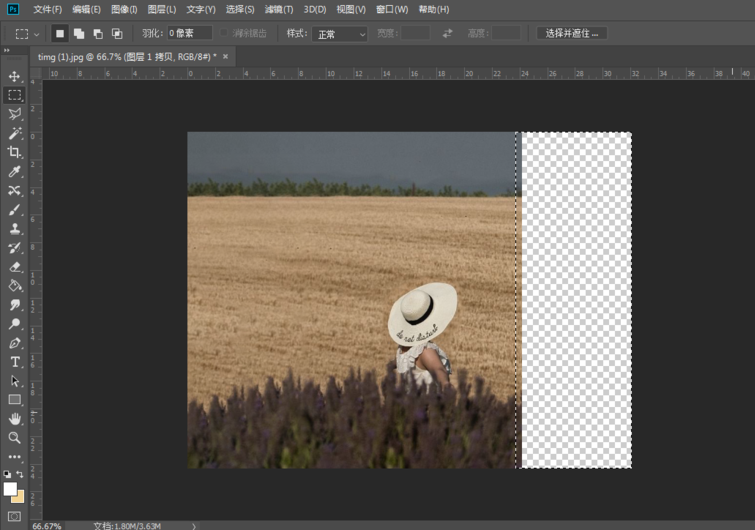
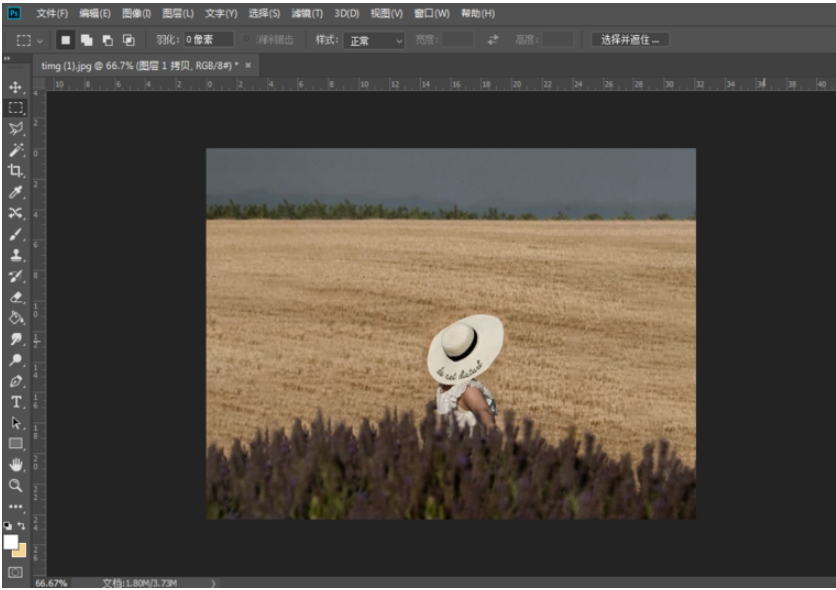
用同样的方法进行填充,竖图就变成了横图,最终效果如图。
以上就是给大家分享的全部教程,更多金彩教程可以关注下载之家哦!