Word文档九宫格图片的使用方法

2019-09-20 15:50:14来源:下载之家作者:xzzj

Word文档

Word文档

软件类型:办公软件 软件大小:5.69MB 软件平台:  PC  软件语言:简体

标签: Word文档 Word文档下载

查看详情

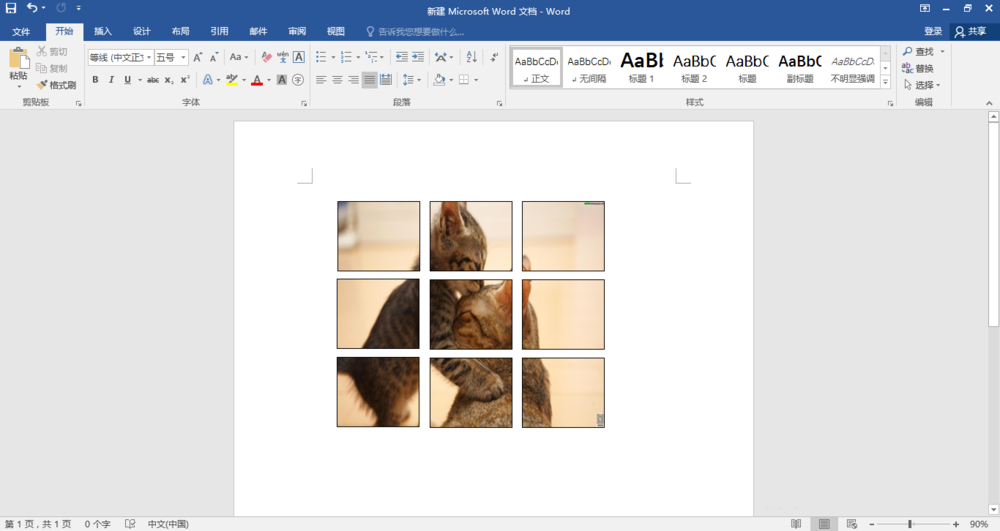
      我们在使用Word文档的时候,宫格图片怎么做,各位伙伴们知道怎么操作吗?下文这篇教程就为各位带来了Word文档九宫格图片的使用方法。

      Word文档九宫格图片的使用方法

Word文档九宫格图片的使用方法

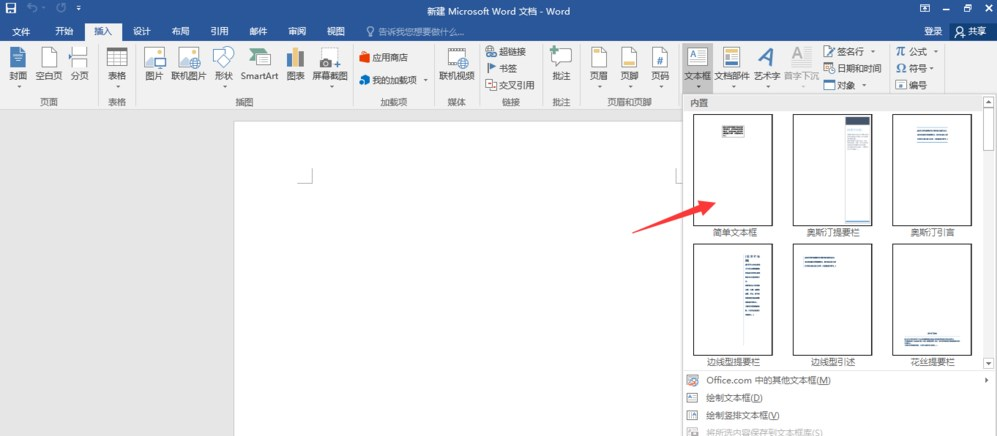
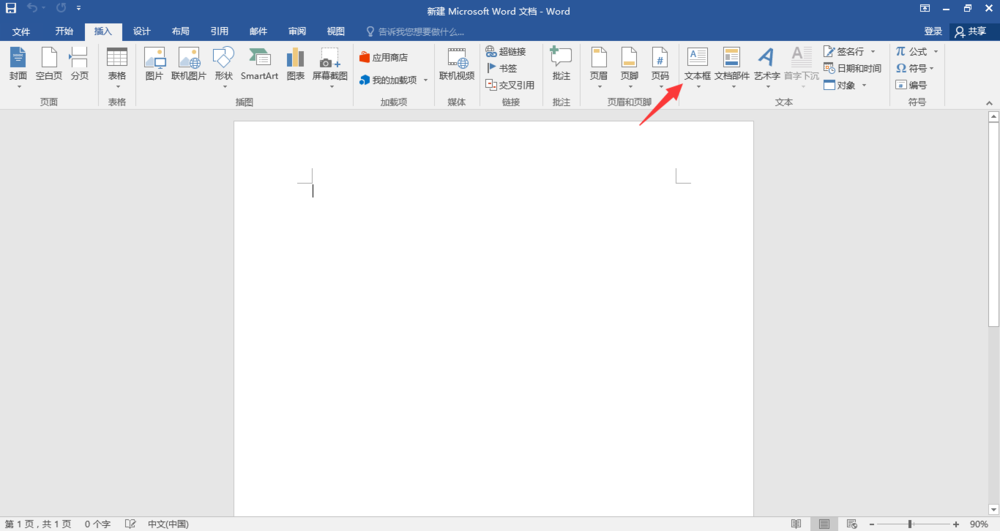
      新建一个Word文档,在菜单栏中点击【插入】——【文本框】,
Word文档九宫格图片的使用方法

      弹出下拉菜单,选择【简单文本框】,如图,

Word文档九宫格图片的使用方法

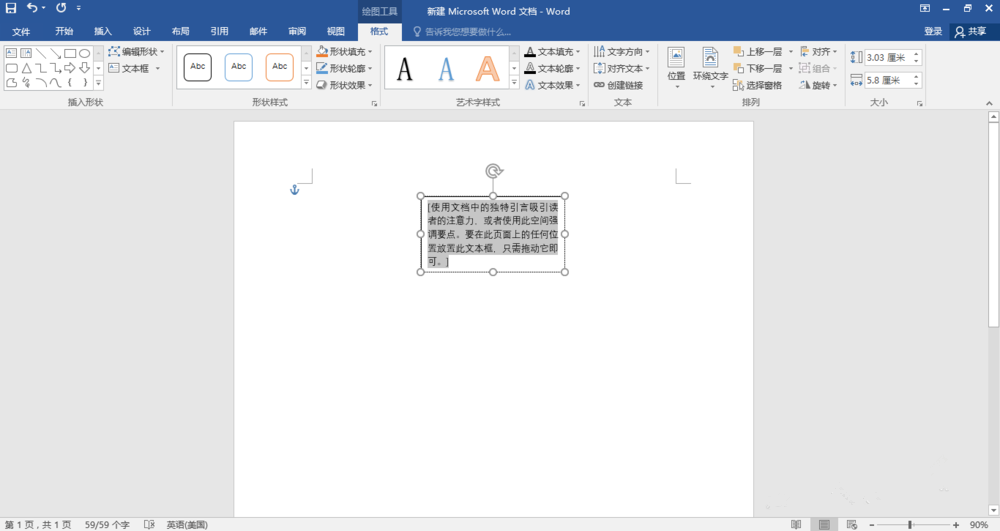
      将文本框里面的示例文字删掉,然后调整文本框大小以及位置,

Word文档九宫格图片的使用方法

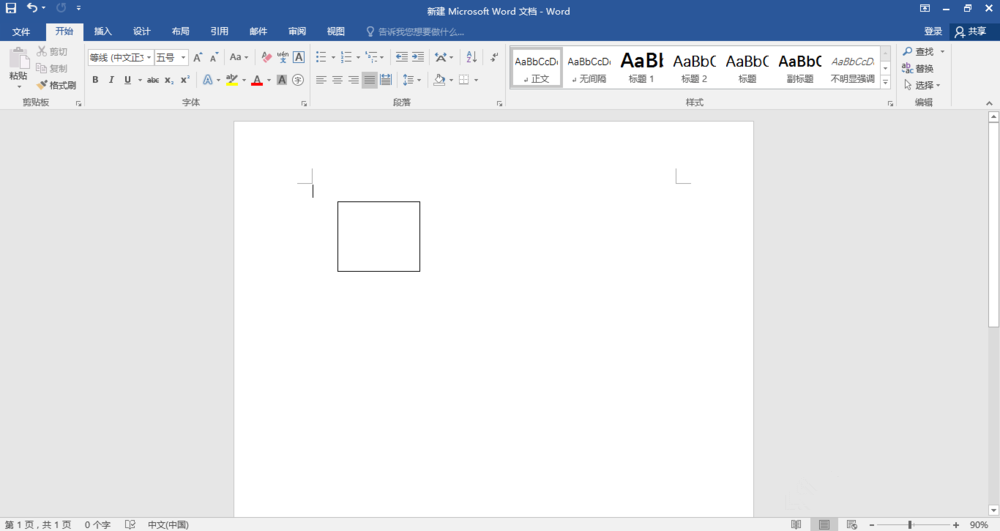
      尽量调整文本框为正方形,选中图形,进行复制粘贴,

Word文档九宫格图片的使用方法

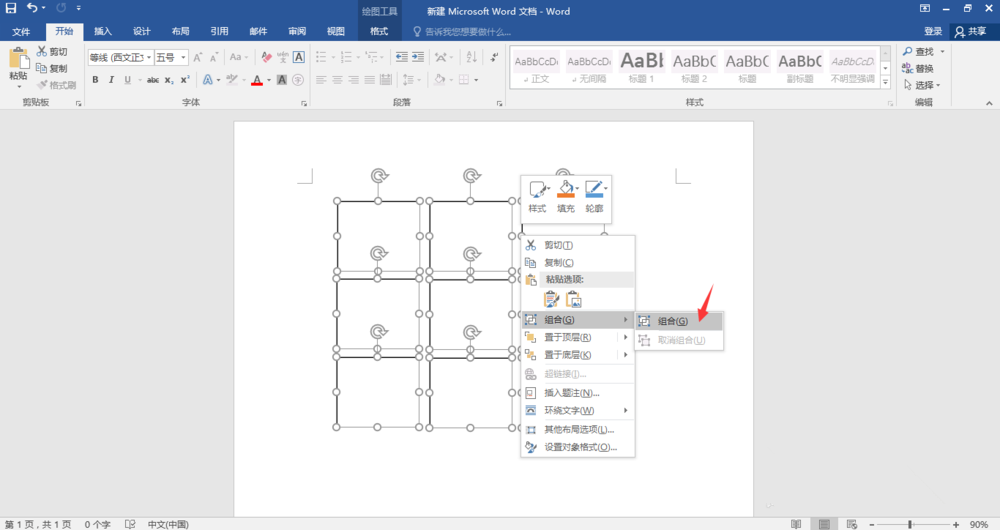
      复制8个方框,如图,将9个方框排列成一个九宫格形状,

Word文档九宫格图片的使用方法

      全选九宫格,鼠标右击,弹出菜单,选择【组合】,

Word文档九宫格图片的使用方法

      再次选中九宫格,鼠标右击,点击【填充】——【图片】,

Word文档九宫格图片的使用方法

      插入准备好的图片,最好是正方形,如图,九宫格图片制作完成了。

Word文档九宫格图片的使用方法

      学会本文介绍的方法,你就无需安装使用PS软件制作九宫格照片了。