Adobe Illustrator CS6让文字变形的操作教程

2019-09-19 16:04:28来源:下载之家作者:down

Adobe Illustrator CS6

Adobe Illustrator CS6

软件类型:图像处理 软件大小:222.16MB 软件平台:  PC  软件语言:简体

标签: Adobe Illustrator CS6 图像处理

查看详情

      相信有的朋友对于Adobe Illustrator CS6的简单操作还不是很了解,而今天小编就带来了Adobe Illustrator CS6让文字变形的操作教程,有需要的朋友就跟小编一起来学习一下吧。

      Adobe Illustrator CS6让文字变形的操作教程

Adobe Illustrator CS6让文字变形的操作教程

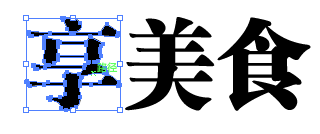
      首先使用文字工具打出“享美食”三个字,使用“方正粗宋简体”字体。

Adobe Illustrator CS6让文字变形的操作教程

      然后点击“享美食”右键创建轮廓或是shift+ctrl+o对文字进行转曲。

Adobe Illustrator CS6让文字变形的操作教程

      同样右键取消编组或是使用快捷键shift+ctrl+G。

Adobe Illustrator CS6让文字变形的操作教程

      这时我们开始对文字进行变形,首先错位排列三个文字,然后对笔划进行删减,如下:

Adobe Illustrator CS6让文字变形的操作教程

      接着对删减部分的笔划进行重新设计美化,如下:

Adobe Illustrator CS6让文字变形的操作教程

      最后我们将笔划跟文字完美结合,填充颜色即可。

Adobe Illustrator CS6让文字变形的操作教程

      根据上文为你们讲述的Adobe Illustrator CS6让文字变形的具体操作方法,你们是不是都学会了呀!