




一些用户在使用Power Designe软件的时候,想要建立UML序列图,你们知道怎么操作的吗?对此感兴趣的伙伴们可以去下文看看Power Designe建立UML序列图的操作教程。
Power Designe建立UML序列图的操作教程

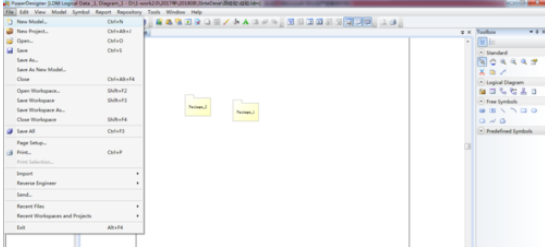
我们先打开Power Designe软件,点击【文件】菜单,再选择【新建模型】
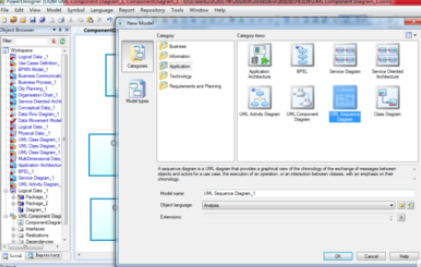
然后我们在【新建模型】界面,在【类型】中选择【应用】,在【类型项】中选择【UML序列图】,然后点击【OK】
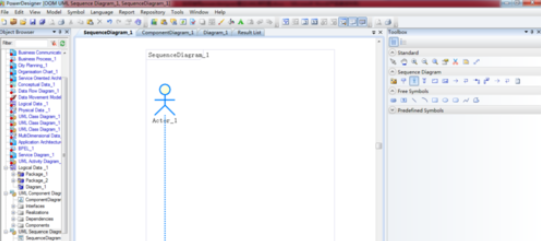
接着在右侧的工具栏中,在【序列图】下点击【参考者】图标,然后在主窗口上点击一次,就生成一个参与者
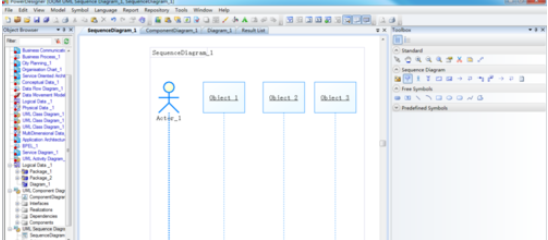
这时我们在右侧的工具栏中,在【序列图】下点击【对象】图标,然后在主窗口上点击一次,就生成一个对象
然后我们在右侧的工具栏中,在【序列图】下点击【激活】图标,然后在主窗口上的对象虚线中点击一次,就生成一个激活段
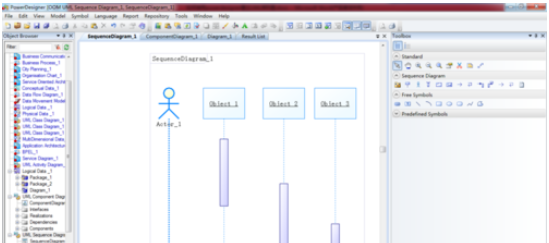
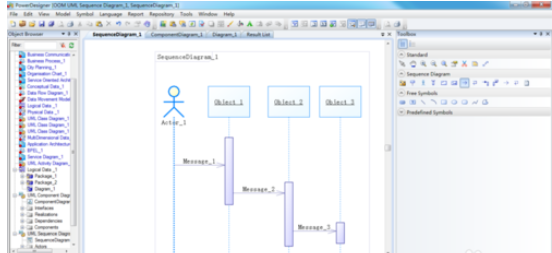
最后我们在右侧的工具栏中,在【序列图】下点击【消息】图标,然后在主窗口上点击一个对象或参与人,然后拖动鼠标连接到另一个对象,从而建立相互间的消息交互关系。
看完了上文为各位所述的Power Designe建立UML序列图的具体操作流程,你们应该都学会了吧!