




最近有很多朋友向我咨询关于Scratch如何创建聚光灯舞台背景的问题,今天就为大家介绍Scratch创建聚光灯舞台背景的操作教程,希望能够帮助到大家。
Scratch创建聚光灯舞台背景的操作教程

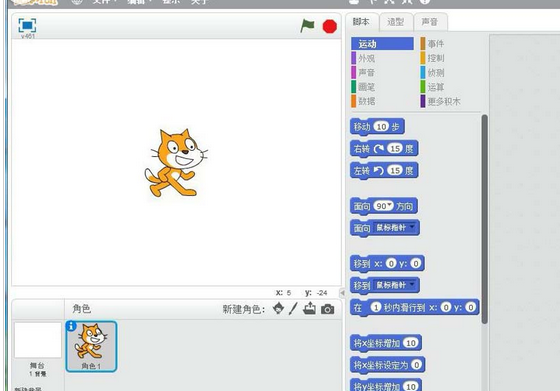
我们需要先打开scratch,进入软件的主界面中;
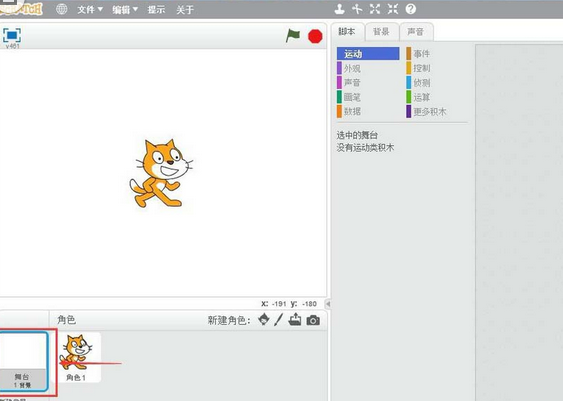
然后我们点击舞台,选中它,进入舞台的编辑状态中;
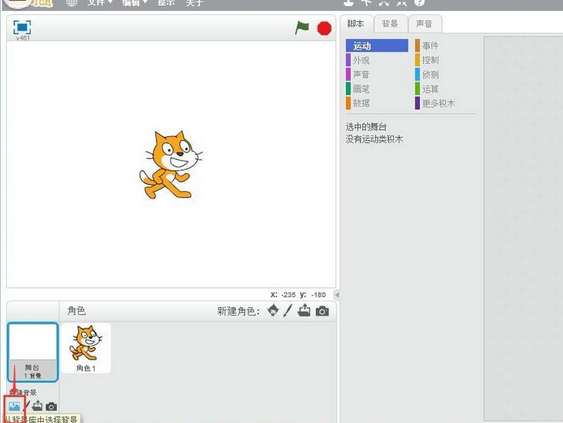
接着我们点击从背景库中选择背景;
这时候我们进入scratch的背景库中;
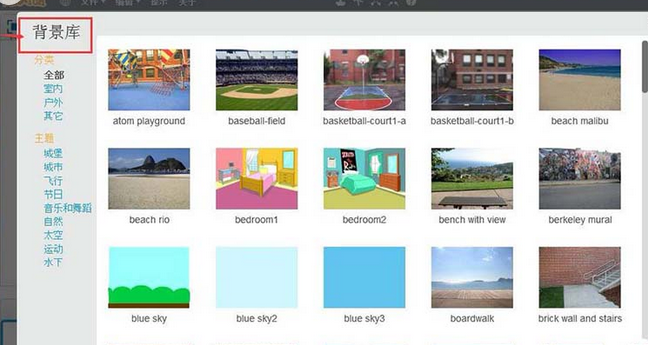
接下来我们点击音乐和舞蹈类别,找到并选中聚光灯舞台背景图;
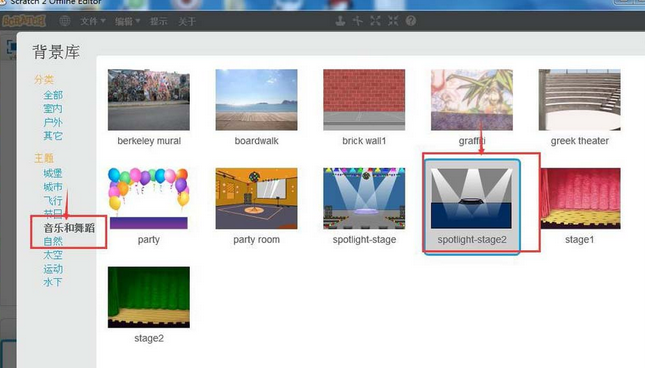
再选中它后按确定;
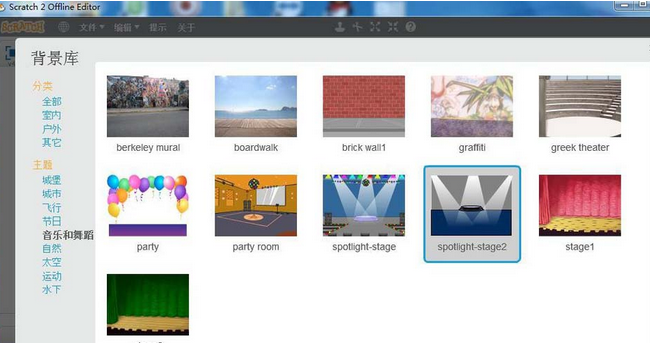
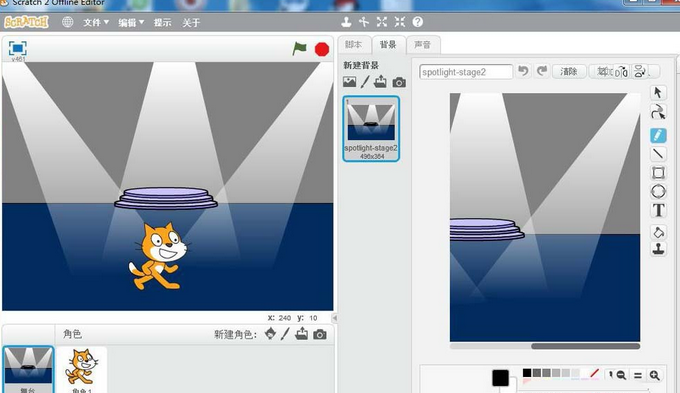
这时聚光灯舞台背景图就添加到了scratch舞台中;
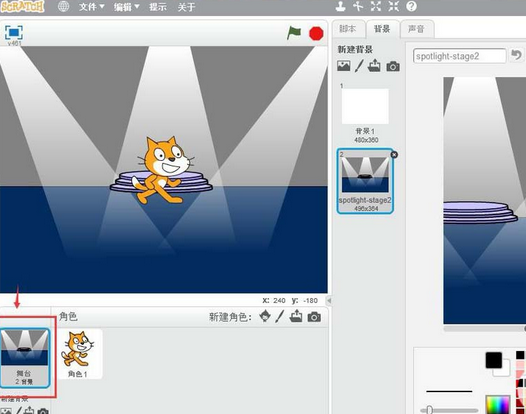
再点击scratch默认的白色背景,它排在舞台背景的第一个,在白色背景上按右键,点击删除;
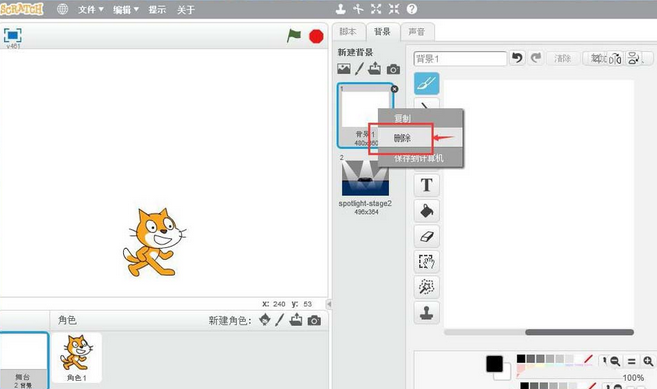
最后scratch中就只剩下我们刚才添加的聚光灯舞台背景了。
看完了上文为你们呈现的Scratch创建聚光灯舞台背景的具体操作步骤,你们是不是都学会了啊!