Scratch中椭圆形旋转克隆绘制线条花朵的操作步骤

2019-09-17 13:39:29来源:下载之家作者:down

      说起Scratch相信大家应该都不陌生,那么你们晓得椭圆形旋转克隆绘制线条花朵吗?以下就带来了Scratch中椭圆形旋转克隆绘制线条花朵的操作步骤。

      Scratch中椭圆形旋转克隆绘制线条花朵的操作步骤

Scratch中椭圆形旋转克隆绘制线条花朵的操作步骤

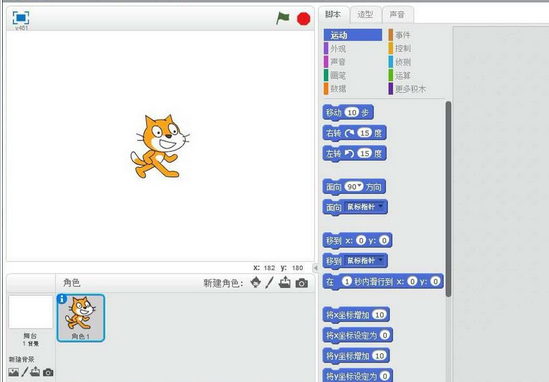
      我们需要先打开scratch软件,进入它的主界面;
Scratch中椭圆形旋转克隆绘制线条花朵的操作步骤

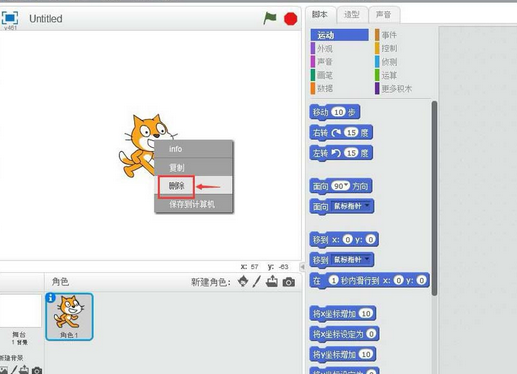
      然后我们在小猫上面按右键,点击删除;

Scratch中椭圆形旋转克隆绘制线条花朵的操作步骤

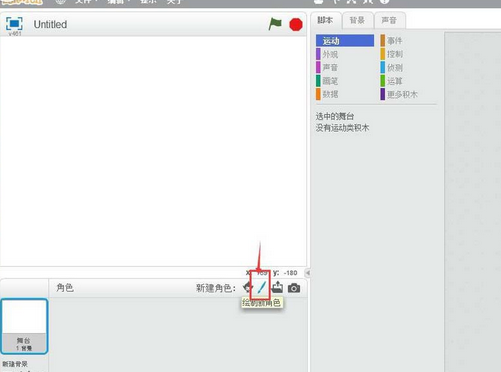
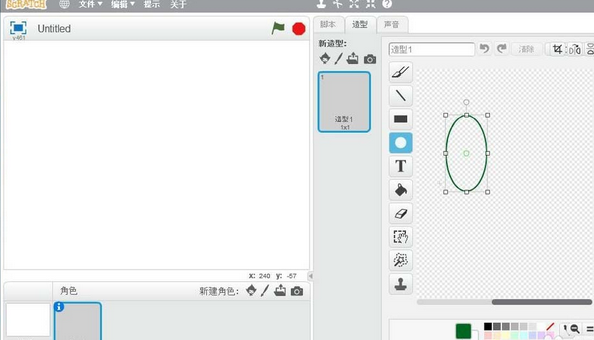
      接着我们点击绘制新角色;

Scratch中椭圆形旋转克隆绘制线条花朵的操作步骤

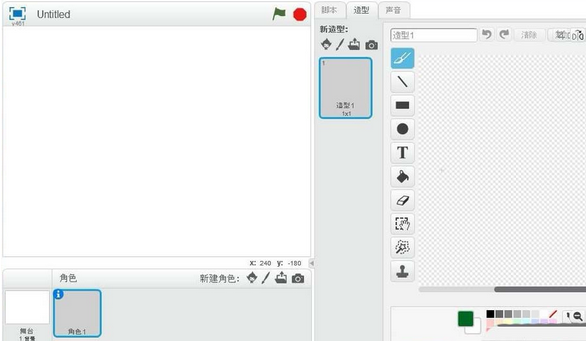
      这时我们进入scratch的绘图板中;

Scratch中椭圆形旋转克隆绘制线条花朵的操作步骤

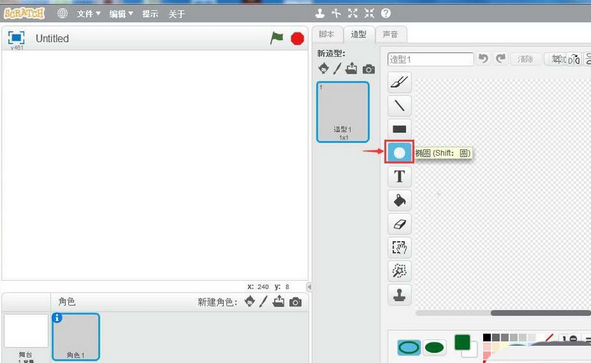
      再点击椭圆工具;

Scratch中椭圆形旋转克隆绘制线条花朵的操作步骤

      接下来我们在绘图板中拖动鼠标,画出一个椭圆;

Scratch中椭圆形旋转克隆绘制线条花朵的操作步骤

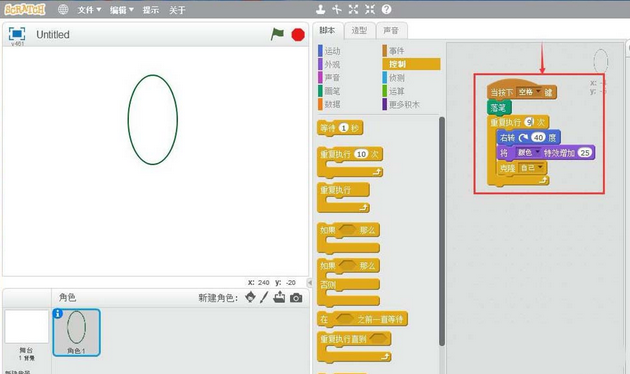
      再给椭圆添加如下脚本,

Scratch中椭圆形旋转克隆绘制线条花朵的操作步骤

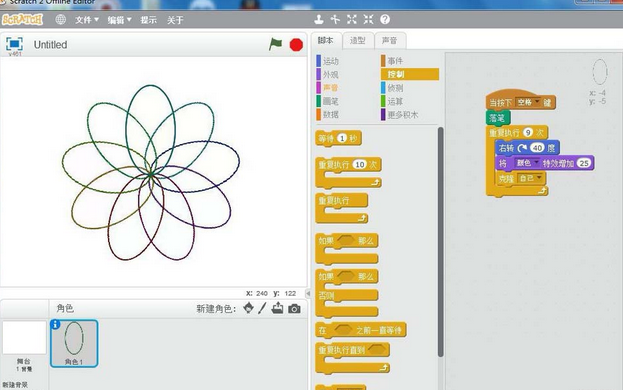
      最后一步点击空格键开始执行程序,椭圆就开始旋转、克隆,重复执行9次,完成花的绘制。
Scratch中椭圆形旋转克隆绘制线条花朵的操作步骤

      看完了上文为你们描述的Scratch中椭圆形旋转克隆绘制线条花朵的详细操作流程,你们是不是都学会了呀!