






Eclipse项目添加Junit的详细操作步骤

2019-09-14 15:38:18来源:互联网作者:tjxz

eclipse

eclipse

软件类型:编程工具 软件大小:102.14MB 软件平台:  PC  软件语言:简体中文

标签: eclipse Java开发工具

查看详情

      今天我们来学习一下Eclipse项目添加Junit的详细操作步骤,有不清楚的小伙伴,一起来学习一下吧。

      Eclipse项目添加Junit的详细操作步骤

Eclipse项目添加Junit的详细操作步骤

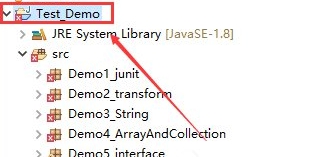
      1、首先,我们选中这个项目,右键单击
Eclipse项目添加Junit的详细操作步骤

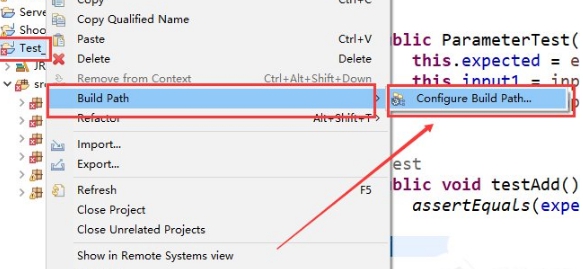
      2、选中Build Path -》Configure Build Path.。。这个选项
Eclipse项目添加Junit的详细操作步骤

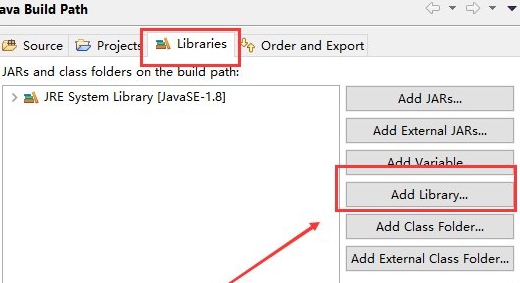
      3、然后选择 Libraries 这个选项,然后点击Add library
Eclipse项目添加Junit的详细操作步骤

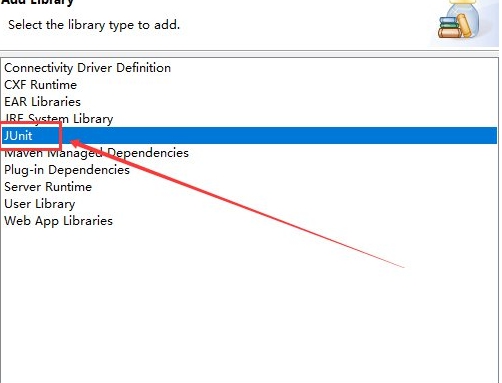
      4、然后选择Junit 这个选项

Eclipse项目添加Junit的详细操作步骤

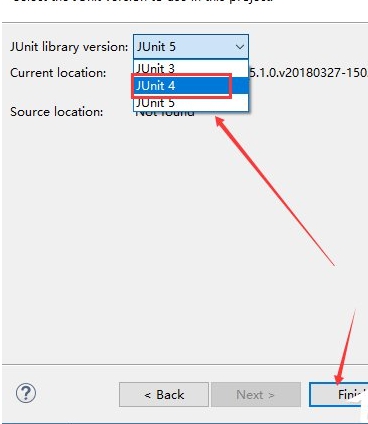
      5、然后选择 Junit4 这个选项

Eclipse项目添加Junit的详细操作步骤

      6、最后点击 Apply and Close 这个选项

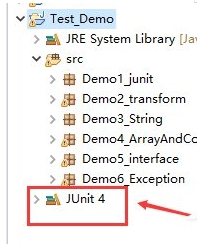
      7、最后就可以看到项目下面有一个Junit 4这个东西
Eclipse项目添加Junit的详细操作步骤

      以上就是Eclipse项目添加Junit的详细操作步骤,希望大家喜欢。