











这篇文章为各位带来的内容是暴风影音中打开文件夹,对此感兴趣的用户可以去下文看看暴风影音中打开文件夹的具体操作流程。
暴风影音中打开文件夹的操作教程

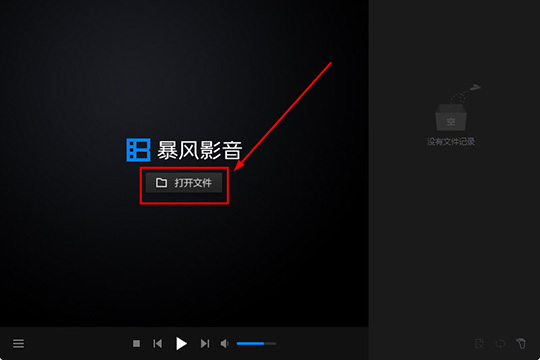
首先我们需要进入到暴风影音闪电版的主界面,小编先来说说怎么打开文件,其实想要打开文件,一共有好几种方法可以选择,如果你没有打开文件,将会呈现最初始的界面,最简单的就是直接点击红框标注内的“打开文件”选项即可选择打开文件,如下图所示:
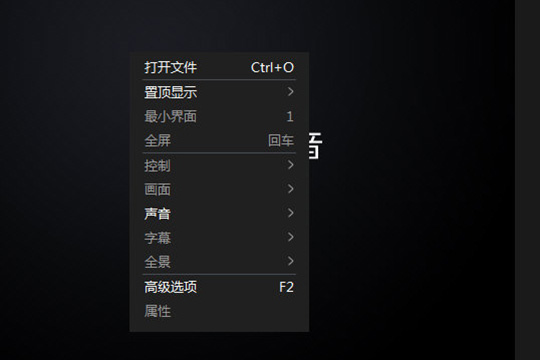
若是你已经开始播放视频了,并没有出现第一步的打开文件选项,没关系,你也可以直接在播放窗口中鼠标右键进行点击,在出现的栏目中选择“打开文件”选项或直接使用Ctrl+O快捷键,如下图所示:
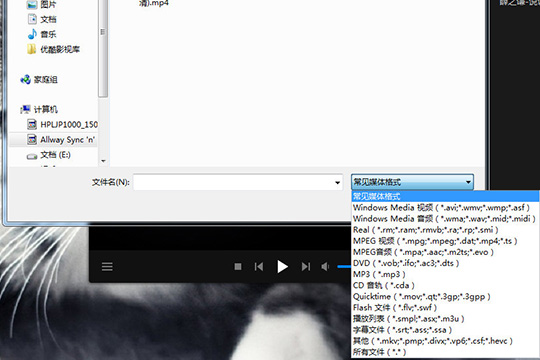
然后我们将会弹出暴风影音闪电版的文件打开界面,用户可以在下方的媒体格式中选择自己想要打开的文件格式,也可以直接输入文件名进行搜索,如下图所示:
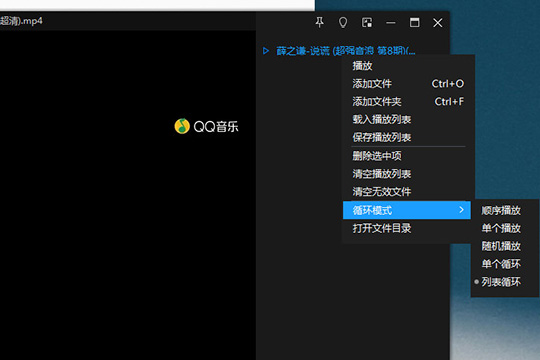
最后添加完文件之后,下面就来说说怎么打开并添加文件夹,在右边的列表中鼠标右键进行点击,将会出现可点击的选项,选择其中的“添加文件夹”选项,添加打开文件夹中的媒体文件之后,可以自己调整播放顺序进行播放,文件夹的打开过程就此结束,如下图所示:
看完了上文为你们讲述的暴风影音中打开文件夹的详细流程介绍,你们是不是都明白了呀!