




你们是不是也在使用微信电脑版呢?不过你们晓得怎样找到聊天文件位置的吗?今日在这里就为你们带来了微信电脑版中找到聊天文件位置的操作教程。
微信电脑版中找到聊天文件位置的操作教程

我们先安装电脑版微信,并打开其界面 ,在左下方的更多选项的下拉菜单中,有个“设置”选项。
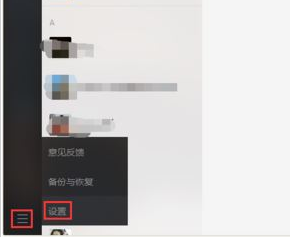
然后点击“设置”进入设置界面。这里有四个大类的设置选项,我们选择其中的“通用设置”选项。
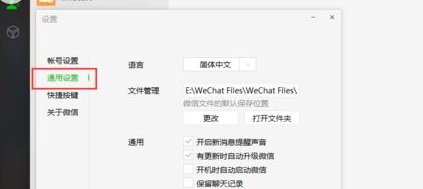
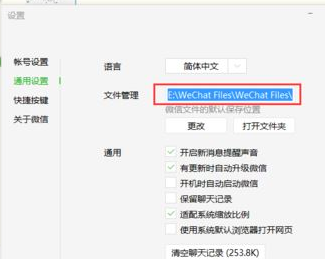
这时界面中有个“文件管理”栏,将其中的路径以组合键Ctrl+a全选,再以组合键Ctrl+c进行复制。
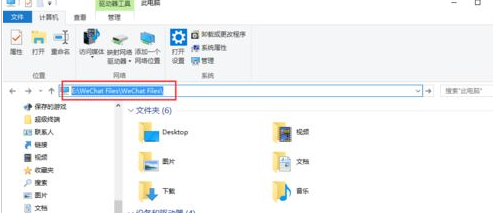
接着打开此电脑文件夹,将复制的文件路径粘贴到搜索框中。点击右侧的转到箭头,进入指定的文件夹中。
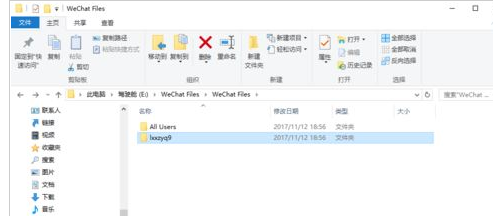
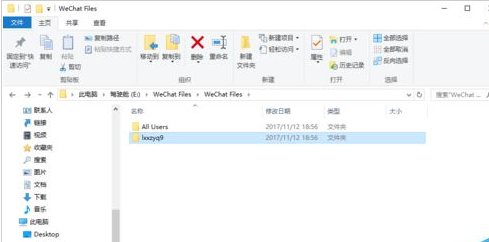
再选择用户名的文件夹,此处是下面的lxxzyq9。打开该文件夹。我们将看到该文件夹中又有十几个文件夹。
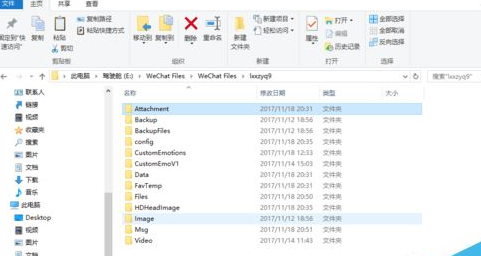
最后选择“Files”文件夹,点击打开。可以看到,微信中所接收的所有文件都在此文件夹中。
根据上文为你们描述的微信电脑版中找到聊天文件位置的具体操作步骤,你们是不是都学会了呀!