CorelDraw X4中页面大小自定义修改或设置的操作步骤

2019-09-10 10:42:01来源:下载之家作者:tjxz

CorelDraw X4

CorelDraw X4

软件类型:图像处理 软件大小:516.00MB 软件平台:  PC  软件语言:简体

标签: CorelDraw X4 图像处理

查看详情

      有很多朋友还不会将页面大小自定义修改或设置,所以下面小编就讲解了使用CorelDraw X4中页面大小自定义修改或设置的操作步骤程,来下文看一看吧。

      CorelDraw X4中页面大小自定义修改或设置的操作步骤

CorelDraw X4中页面大小自定义修改或设置的操作步骤

      我们再没有选择对象时,我们可以在属性栏中直接对页面的大小进行调整,如下图所示。

CorelDraw X4中页面大小自定义修改或设置的操作步骤

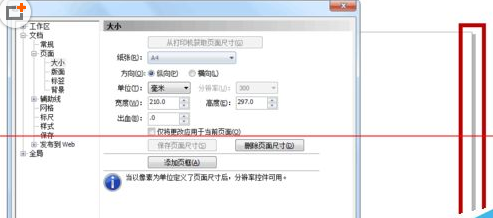
      或者我们也可以双击页面右侧的阴影部分,即可出现【选项】对话框,右侧可以直接来设置页面大小。
CorelDraw X4中页面大小自定义修改或设置的操作步骤

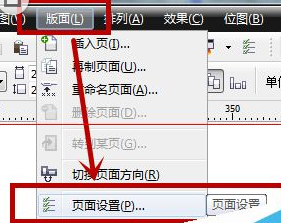
      接着我们选择菜单栏中的【版面】-【页面设置】命令,也可以出现【选项】对话框,右侧可以直接设置页面大小。
CorelDraw X4中页面大小自定义修改或设置的操作步骤

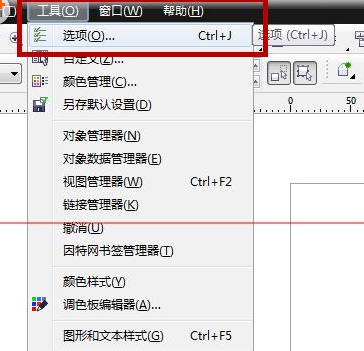
      这时我们还可以选择菜单栏中的【工具】-【选项】。

CorelDraw X4中页面大小自定义修改或设置的操作步骤

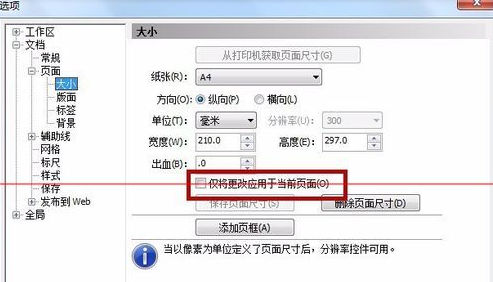
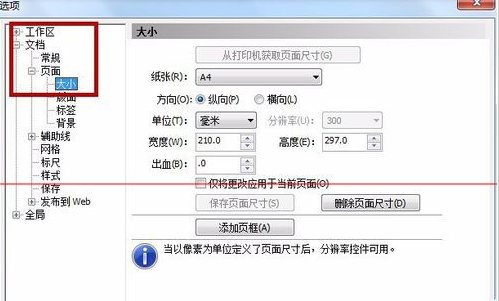
      然后我们在【选项】对话框中单击【文档】-【页面】-【大小】,即可在右侧直接设置页面大小。
CorelDraw X4中页面大小自定义修改或设置的操作步骤

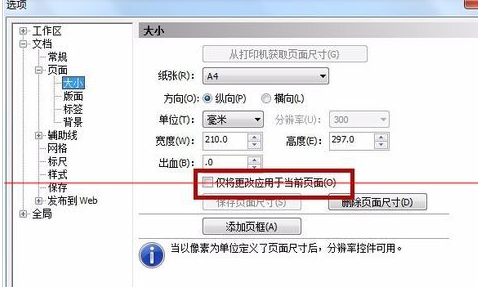
      若是我们当前的文件中有多个的页面,选中【仅更改应用于当前页面】时,可以只对当前页面进行调整。
CorelDraw X4中页面大小自定义修改或设置的操作步骤

      看完了上文为你们描述的CorelDraw X4中页面大小自定义修改或设置的具体操作,你们是不是都学会了呀!