




我们在使用Word 2010的时候,想进行多域排序,各位伙伴们知道怎么处理吗?下文这篇教程就为各位带来了Word 2010进行多域排序的操作教程。
Word 2010进行多域排序的操作教程

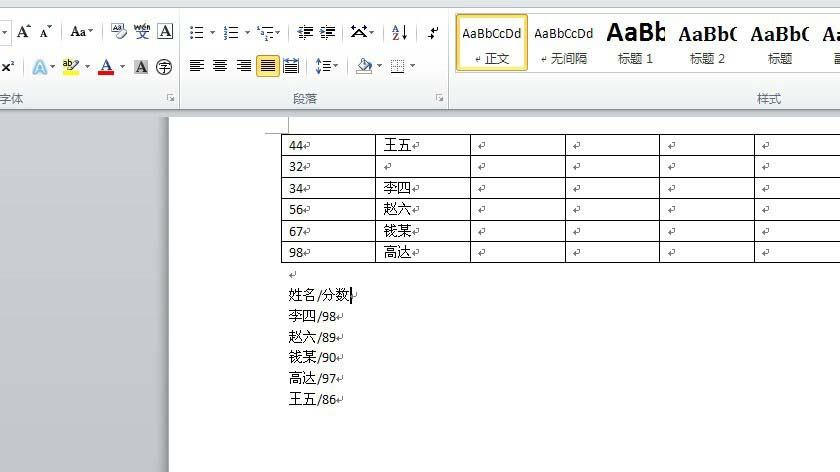
我们先打开待排序文件,选中待排序内容,作为焦点事件。如下图,是小编的一个例子,您可根据自己的需求进行编辑。
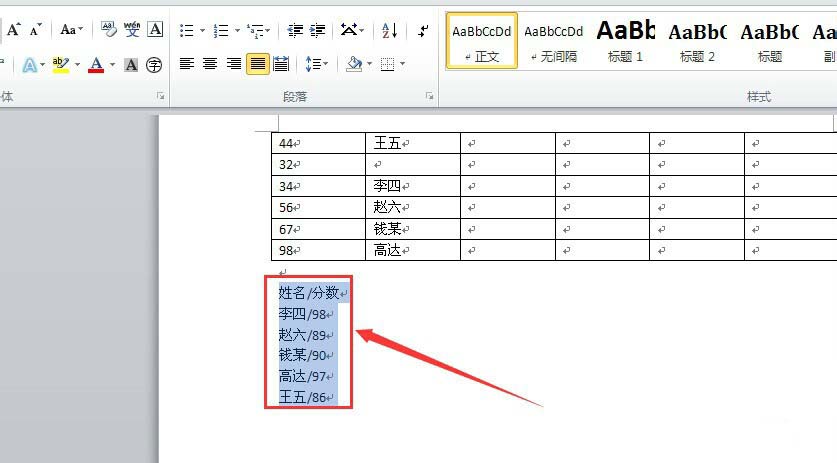
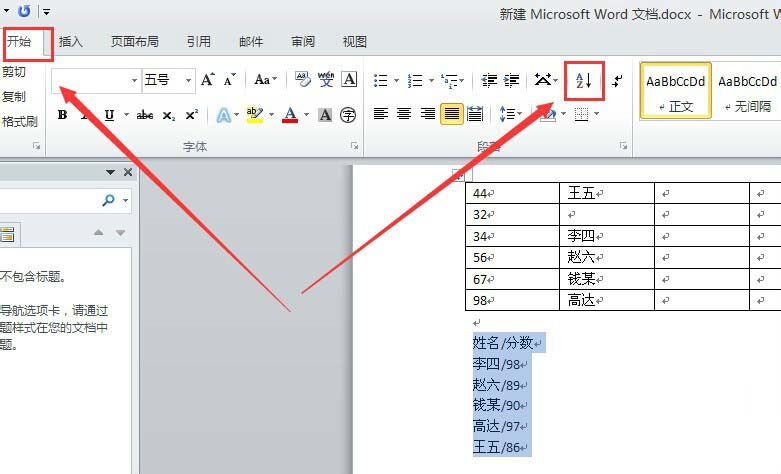
然后我们找到排序按钮,如下图所示,按照图片箭头提示的按钮操作即可。
接着在排序对话框,对“域”进行选择并进行排序设置。按照下图提示的操作。
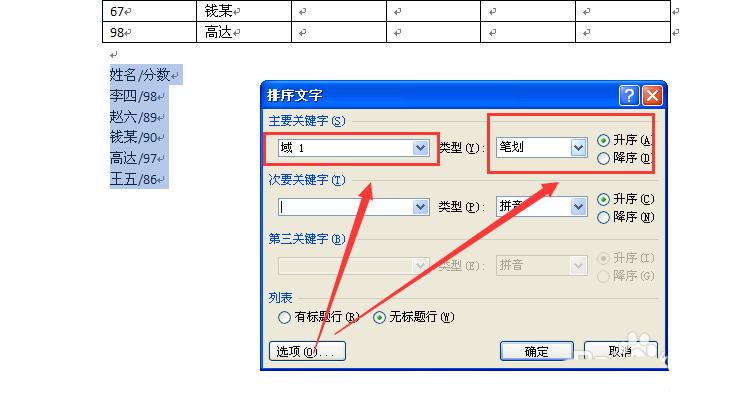
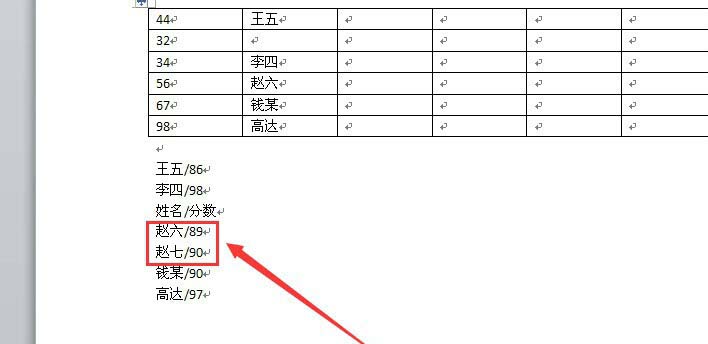
这时点击确定后,文档就发生了变化,如下图所示,就是排列后的结果。
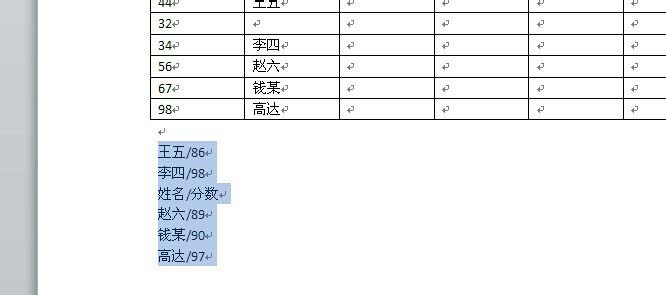
所谓多域排序,就是前一项排序后,在相同排序位置中,第二关键字进行排序。
看完了上文为你们讲述的Word 2010进行多域排序的详细操作过程,你们是不是都学会了呀!