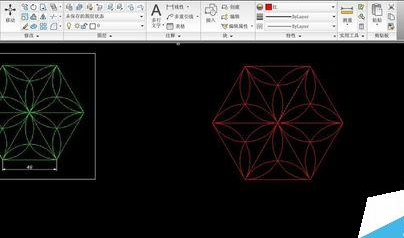
AutoCAD2016制作一个六角镶花图形的操作教程

2019-09-07 11:07:52来源:下载之家作者:xzwh

      想要使用AutoCAD2016制作一个六角镶花图形,你们都知道操作的方法吗?下文就为你们带来了AutoCAD2016制作一个六角镶花图形的具体操作方法。

      AutoCAD2016制作一个六角镶花图形的操作教程

AutoCAD2016制作一个六角镶花图形的操作教程

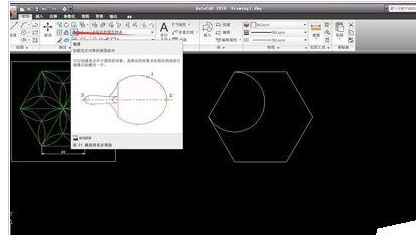
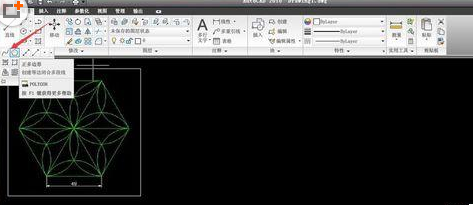
      我们需要先新建一个页面,打开参照图
AutoCAD2016制作一个六角镶花图形的操作教程

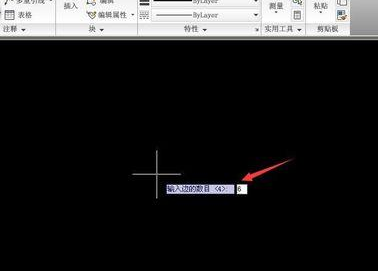
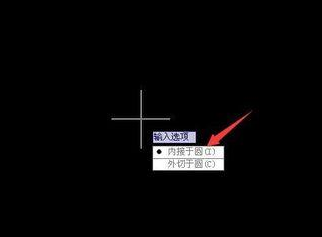
      然后我们可以画一个多边形,按照提示依次操作,输入边书,指定点,半径等

AutoCAD2016制作一个六角镶花图形的操作教程

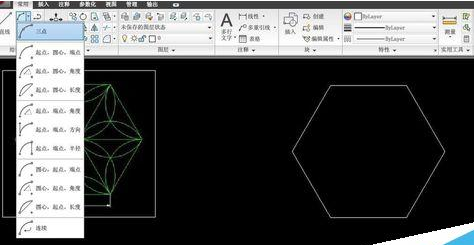
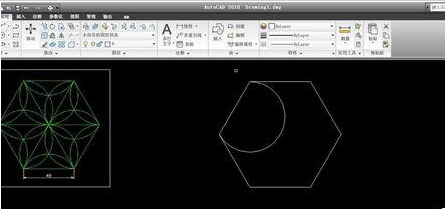
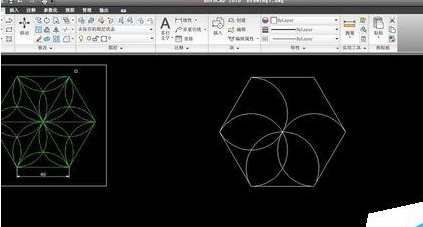
      接着我们画是圆弧,选择喜欢的方式,常用的是三点

AutoCAD2016制作一个六角镶花图形的操作教程

      之后可以通过复制或者镜像重复多个圆弧

AutoCAD2016制作一个六角镶花图形的操作教程

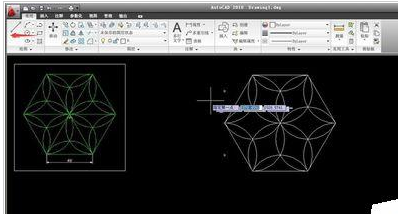
      之后同样是圆弧

AutoCAD2016制作一个六角镶花图形的操作教程

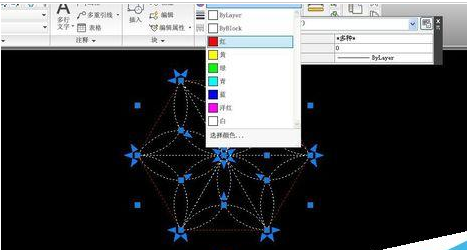
      最后一步我们可以调整线条的颜色和粗细

AutoCAD2016制作一个六角镶花图形的操作教程

      看完了上文描述的AutoCAD2016制作一个六角镶花图形的详细操作步骤,你们应该都学会了吧!