




这期教程是为各位讲解在微软邮箱将文件默认路径c盘改为盘d.的详细步骤,感兴趣的就赶紧去下文学习下吧,相信你们会喜欢。
微软邮箱将文件默认路径c盘改为盘d的详细操作教程

首先点击开始的按钮,找到上边的outlook的按钮
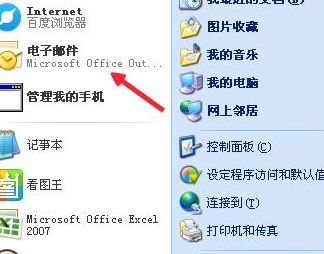
然后直接进入outlook的主程序,如果你有密码,请输入密码,直接进入outlook
这时我们发现在上边看到好多选项页面
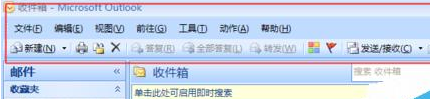
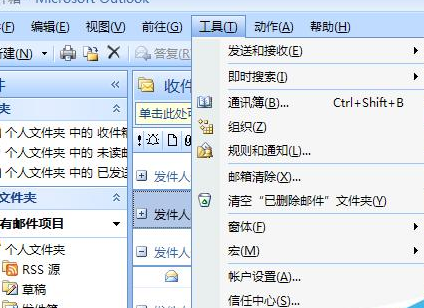
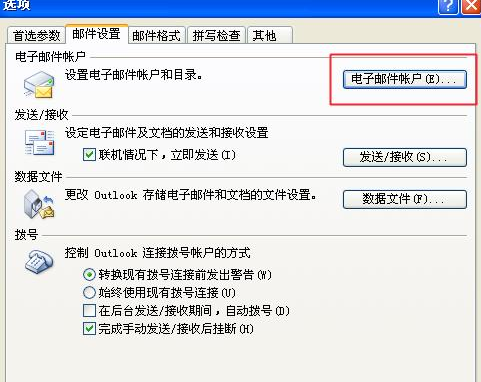
再点击工具,点击下边的选项按钮,最后一项的设置
接着切换到第二项的邮件设置的按钮
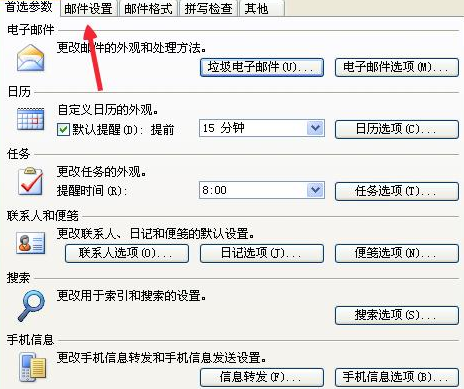
我们点击下边的电子邮件账户的选项卡
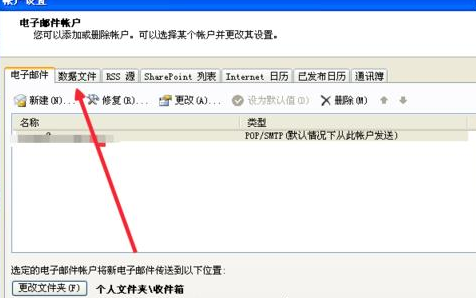
再切换到第二项的数据文件的选项卡
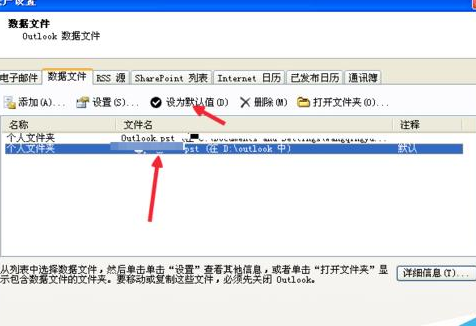
最后添加一个新的文件夹之后,我们把他设置到默认值的按钮。
依照上文为各位描述的Microsoft Office Outlook(微软邮箱)将文件默认路径c盘改为d盘的具体操作步骤,你们是不是都学会了啊!