




Microsoft Office Outlook中怎么查找被删除文件,相信很多使用该软件的朋友们对此都很感兴趣,下面就和大家来分享一下,希望可以帮助到大家。
Microsoft Office Outlook中查找被删除文件的操作方法

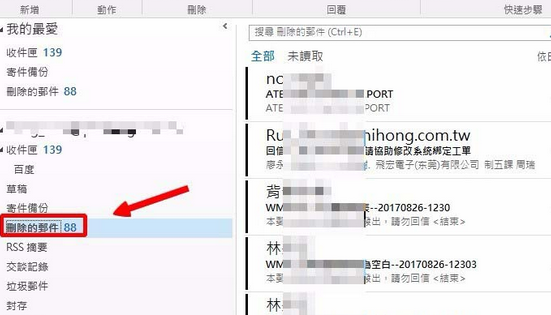
我们先进入outlook主页面,找到删除的邮件标签并单击。
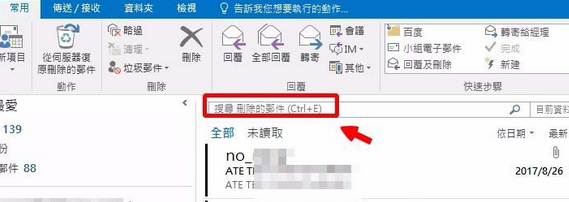
然后按ctrl+E调出查找对话框,或单击图中位置的查找框。
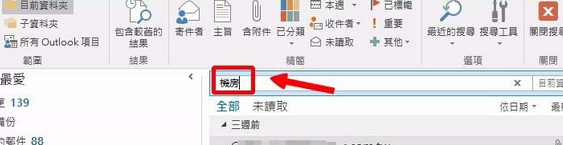
接着我们输入要找回邮件的关键字,并单击查找图标(起码要记得右键主旨或邮件内容中的几个字哦)。
这时我们在找到的邮件上单击鼠标右键,选择“移动”--->"收件夹"
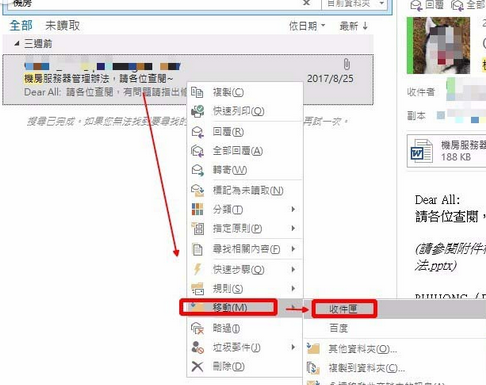
通过以上处理,我们就把删除的邮件恢复到了指定的文件夹下。
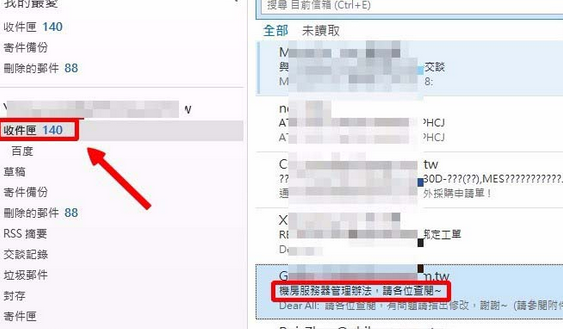
当然,也可以指定到你需要的文件夹中哦!
看完了上文为你们讲解的Microsoft Office Outlook(微软邮箱)中查找被删除文件的详细操作流程,伙伴们自己也赶快去试试吧!