Adobe Photoshop图片中玻璃瓶标注尺寸的操方作法

2019-09-05 15:29:29来源:下载之家作者:tjxz

      说起Adobe Photoshop相信大家应该都不陌生,今天就给大家讲解Adobe Photoshop图片中玻璃瓶标注尺寸的操方作?希望能够帮助到大家。

      Adobe Photoshop图片中玻璃瓶标注尺寸的操方作法
Adobe Photoshop图片中玻璃瓶标注尺寸的操方作法

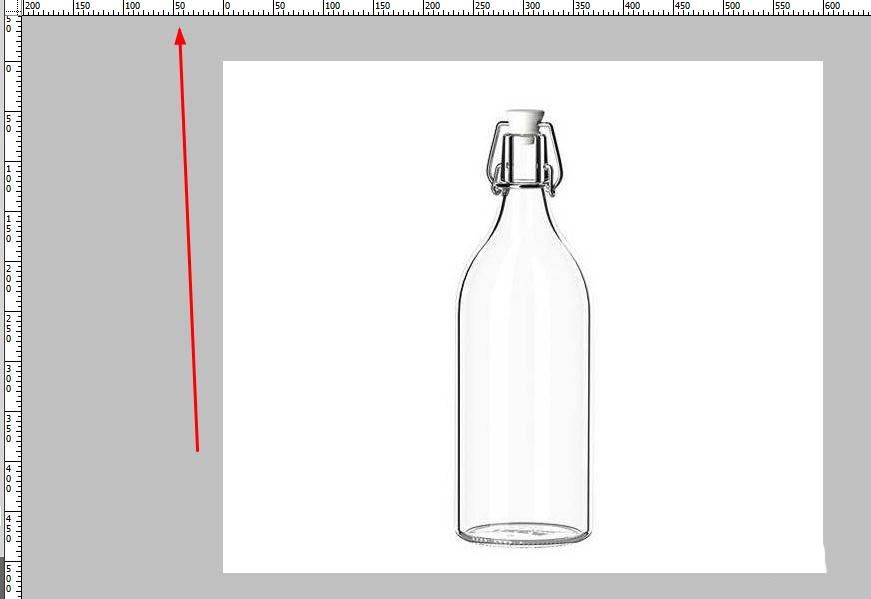
      我们先用ps打开素材图片
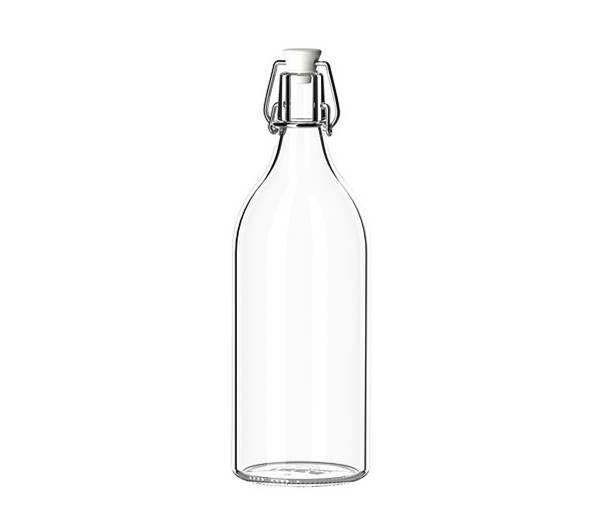
Adobe Photoshop图片中玻璃瓶标注尺寸的操方作法

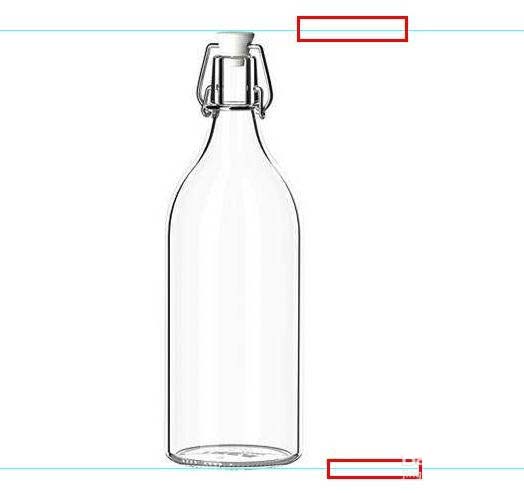
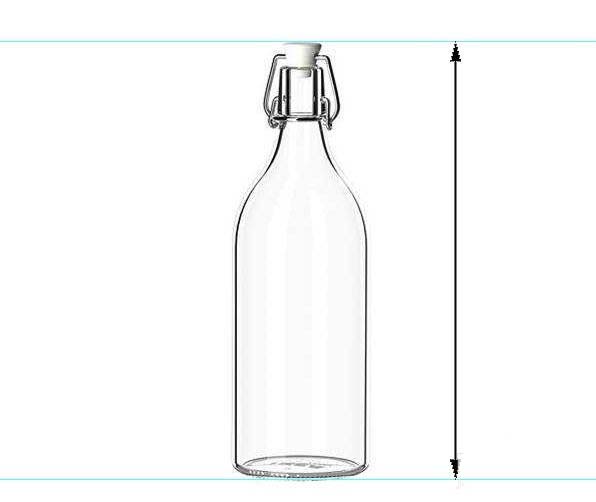
      然后我们按Ctrl+R调出“标尺”,并用鼠标拉出参照线

Adobe Photoshop图片中玻璃瓶标注尺寸的操方作法

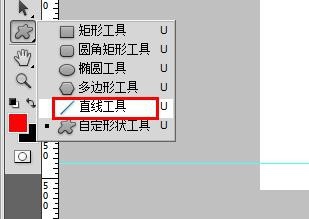
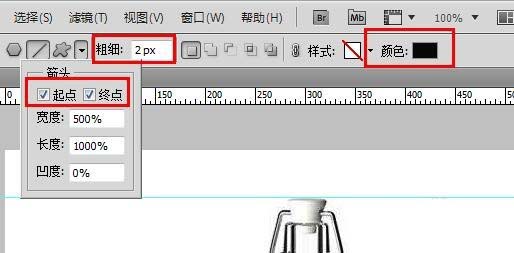
      这时我们点击左侧“直线工具”,并调整相应的大小的颜色

Adobe Photoshop图片中玻璃瓶标注尺寸的操方作法

      接着按住Shift拉出标示线

Adobe Photoshop图片中玻璃瓶标注尺寸的操方作法

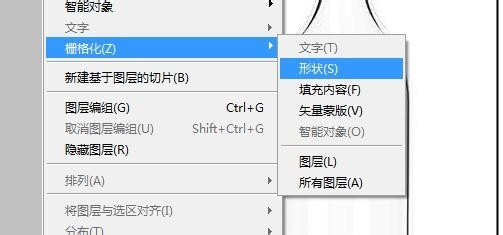
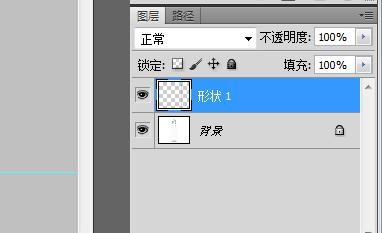
      再点击“图层”,“栅格化”,“图形”,把图形图层转换为普通图层

Adobe Photoshop图片中玻璃瓶标注尺寸的操方作法

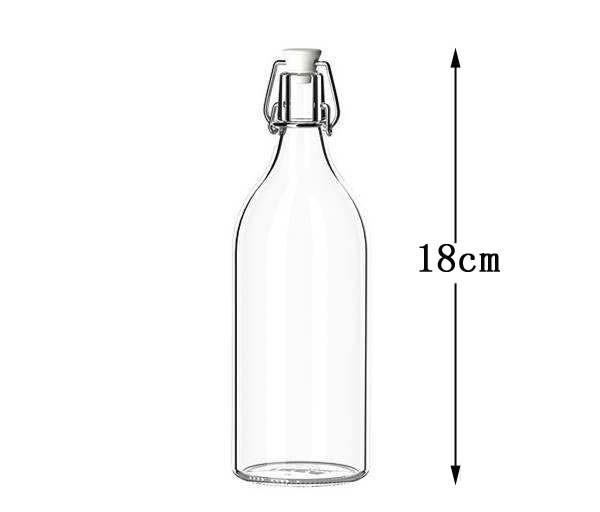
      接着用橡皮擦擦除中间部分,输入相应的文字,合并图层,保存

Adobe Photoshop图片中玻璃瓶标注尺寸的操方作法

      依照上文为各位讲述的Adobe Photoshop图片中玻璃瓶标注尺寸的具体操作步骤,你们是不是都学会了呀!