




photoshop cs6创建新文字的详细操作步骤

2019-09-05 13:09:56来源:下载之家作者:down

Dreamweaver cs6

Dreamweaver cs6

软件类型:网页制作 软件大小:279.73MB 软件平台:  PC  软件语言:简体

标签: dreamweaver dw 网页制作

查看详情

      这篇文章是教大家photoshop cs6创建新文字的方法,教程简单易学,有需要的小伙伴就赶紧和小编一起来学习一下吧。

      photoshop cs6创建新文字的详细操作步骤

photoshop cs6创建新文字的详细操作步骤

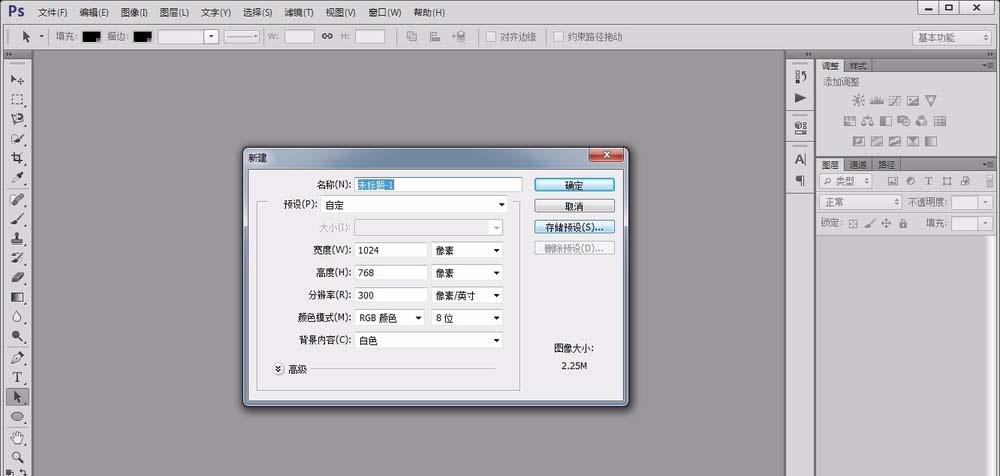
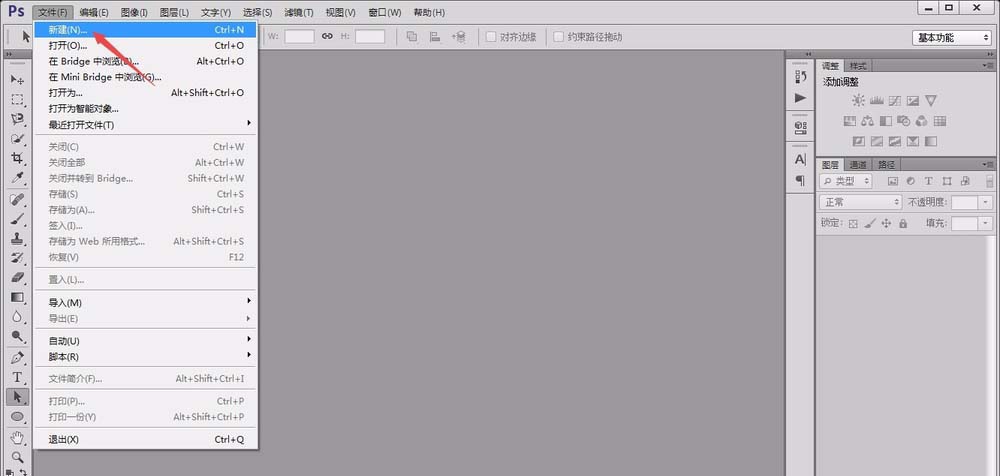
      我们先打开photoshop cs6软件,并新建一个白色画布。
photoshop cs6创建新文字的详细操作步骤

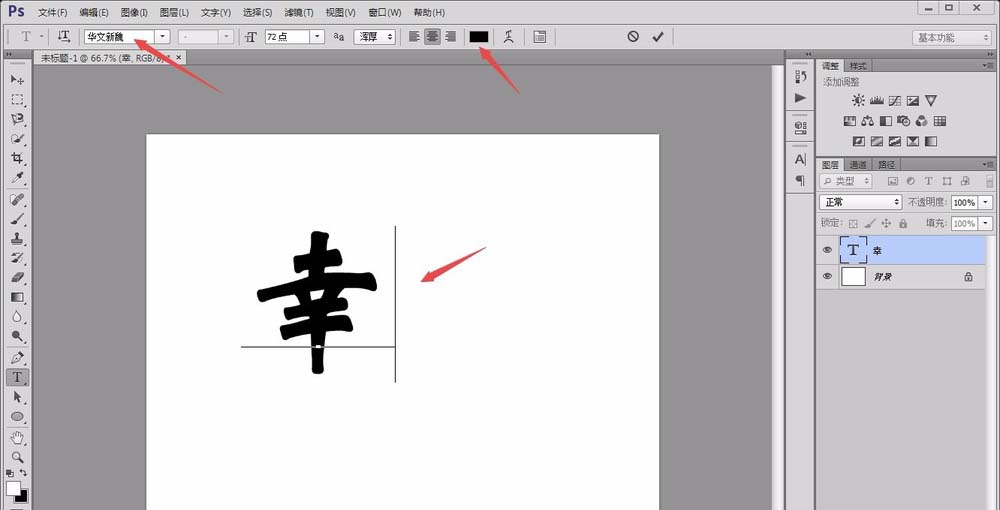
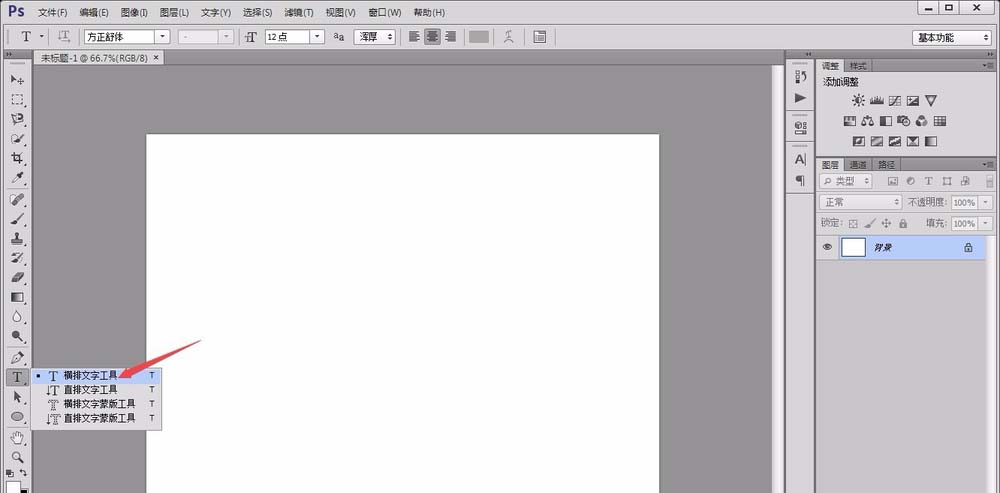
      然后用左侧的“横排文本工具”在画布中输入一个“幸”字,并调整其大小、字体和颜色等属性。
photoshop cs6创建新文字的详细操作步骤

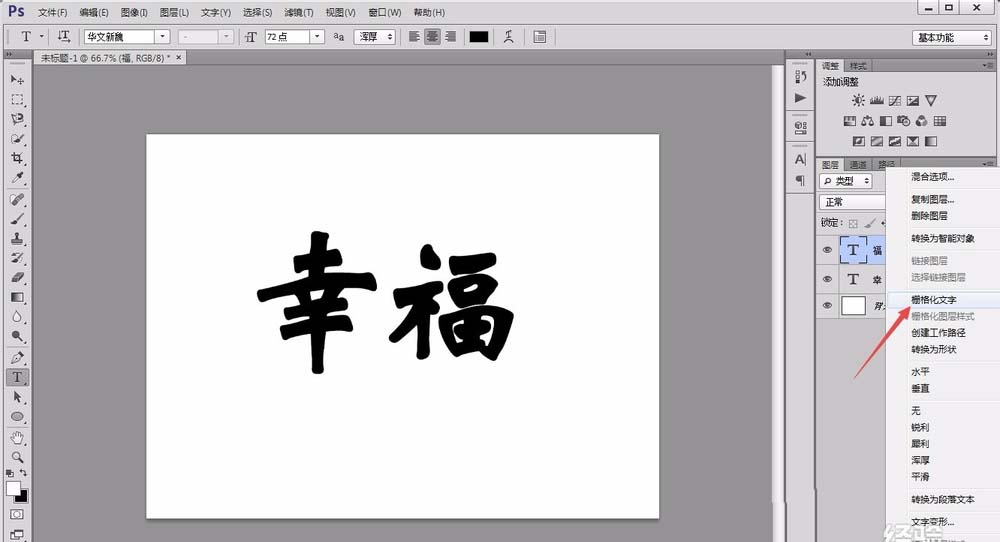
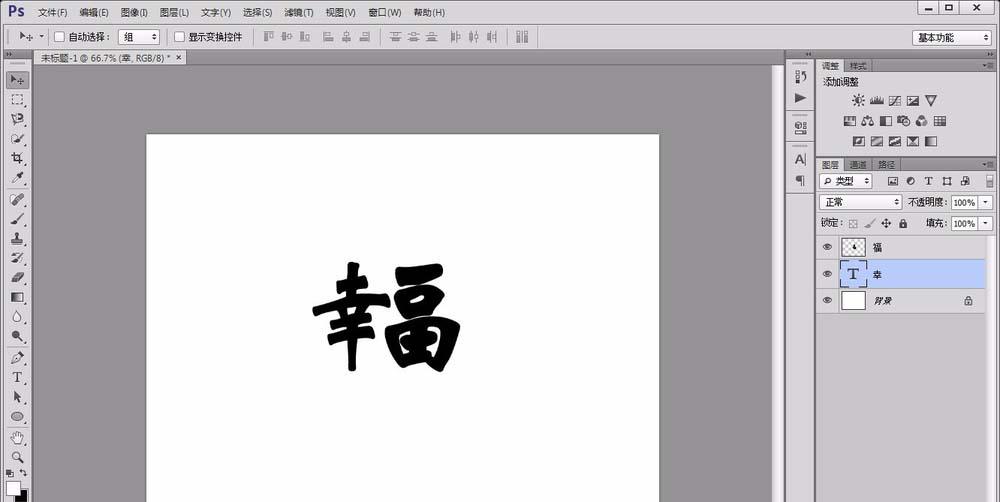
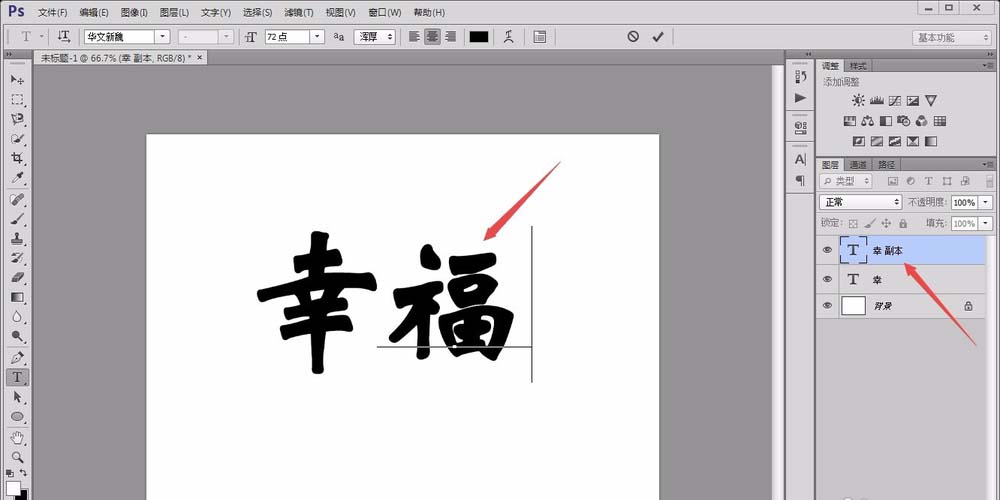
      接着我们将“幸”字图层复制文字出一个副本,将“幸”字改成“福”字,并将其“栅格化”处理,如图所示。
photoshop cs6创建新文字的详细操作步骤

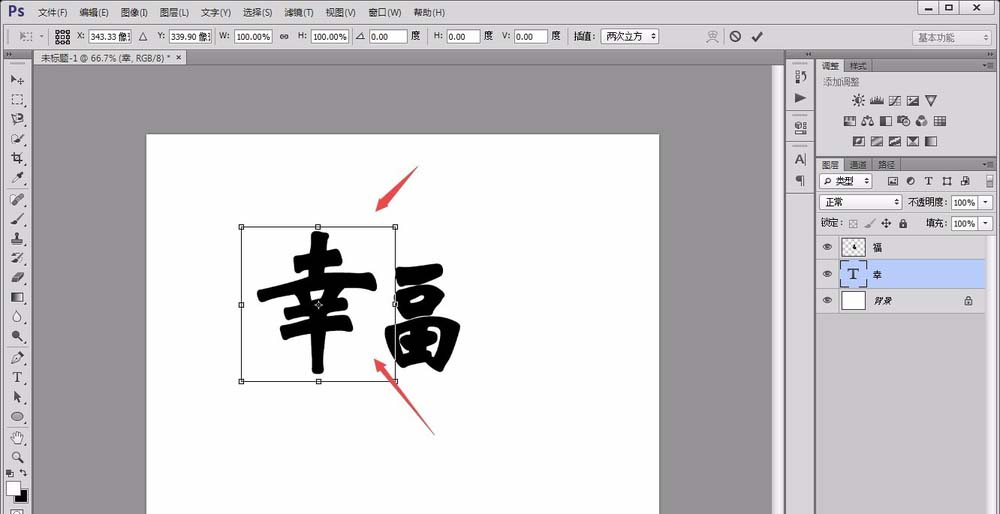
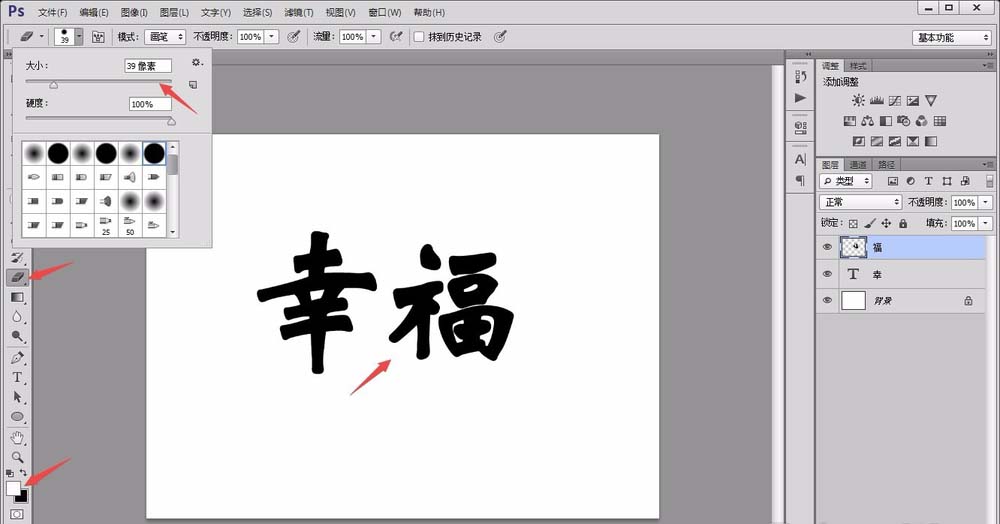
      这时我们用左侧的“橡皮工具”把“福”左边的衣字旁擦除掉,并用“ctrl+T”改变“幸”字大小和位置,使其与“福”字右半部分拼合。
photoshop cs6创建新文字的详细操作步骤

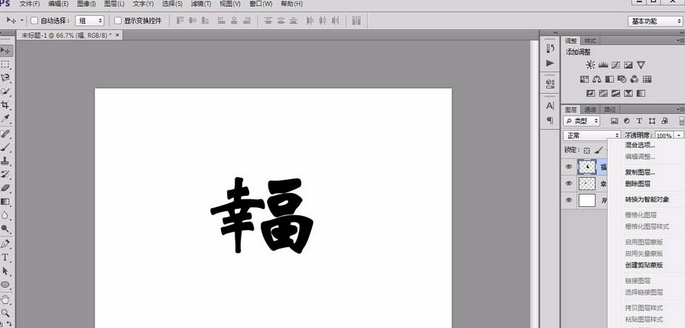
      再选中“福”字的图层,点击鼠标右键,选择“向下合并”,将两个字合并为一个图层。
photoshop cs6创建新文字的详细操作步骤

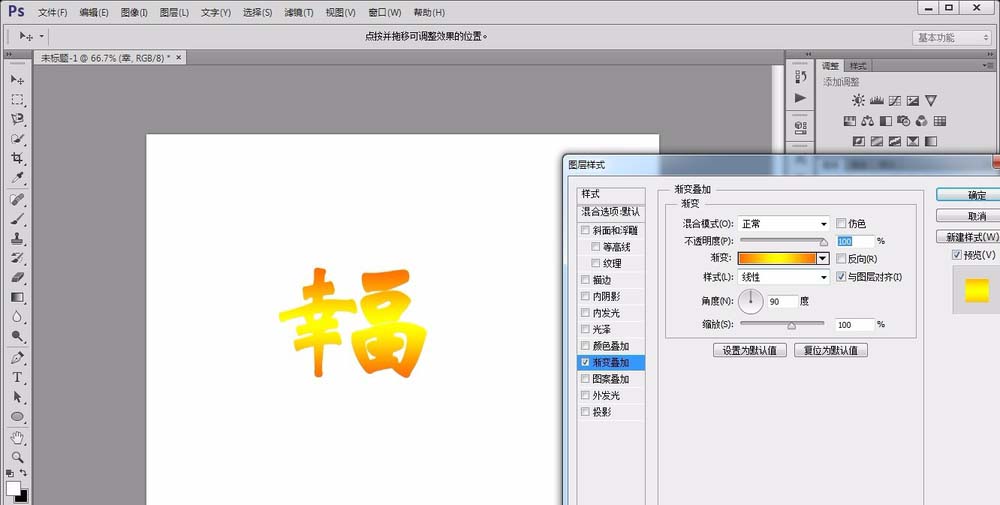
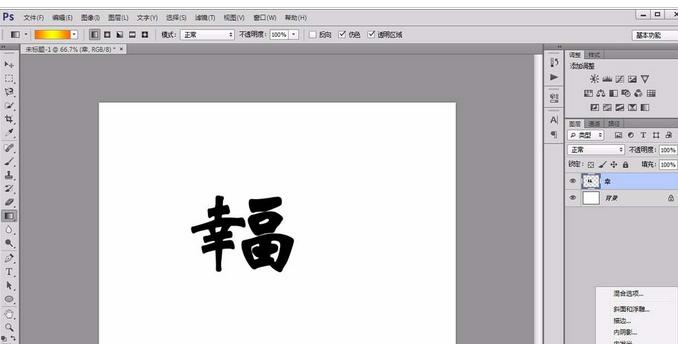
      接下来我们调整组合字的“混合选项”,使其以“渐变颜色”填充,渐变的色调由自己控制。
photoshop cs6创建新文字的详细操作步骤

      最后为了好看,还可以用同样方法制作出其他的文字与其组合起来,看起来就更加舒服和谐了。
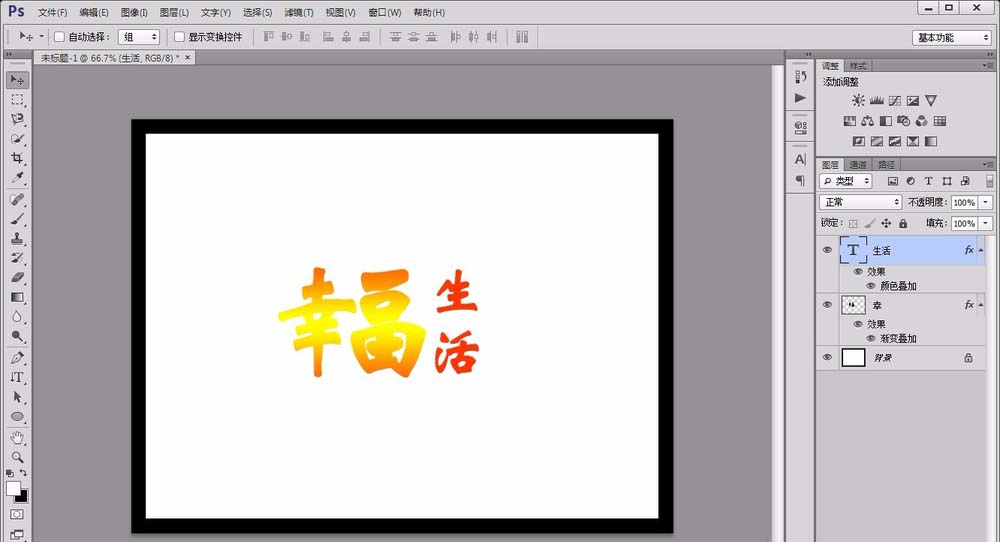
photoshop cs6创建新文字的详细操作步骤

      看完了上文为你们描述的photoshop cs6创建新文字的具体操作流程,你们是不是都学会了呀!