











大家使用PowerPoint Viewer过程中,想要将视频添加书签,怎么操作呢?下文就是PowerPoint Viewer将视频添加书签的方法步骤,希望阅读过后对你有所启发。
PowerPoint Viewer将视频添加书签的方法步骤

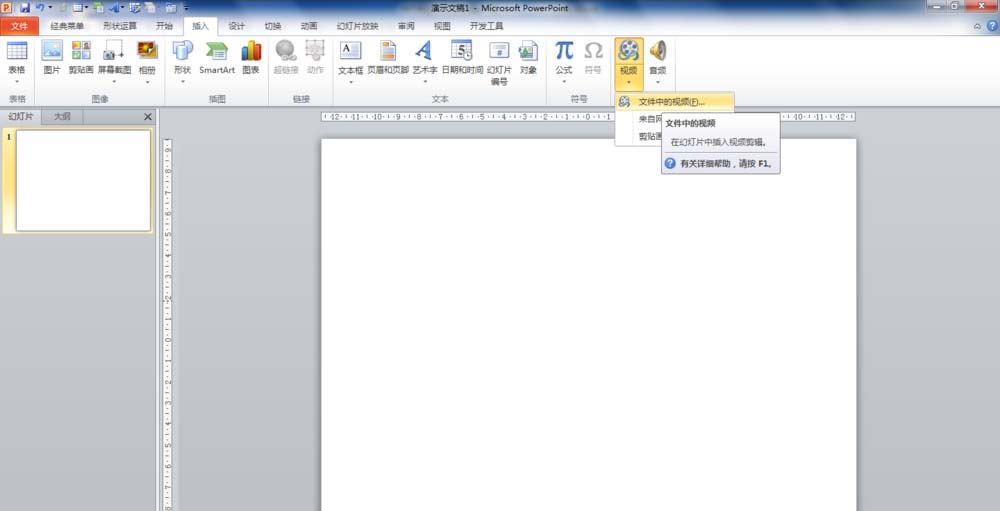
我们先打开PowerPoint Viewer,单击“插入”选项卡,在“媒体”组中单击“视频”按钮,在弹出的选项中选择“文件中的视频”。
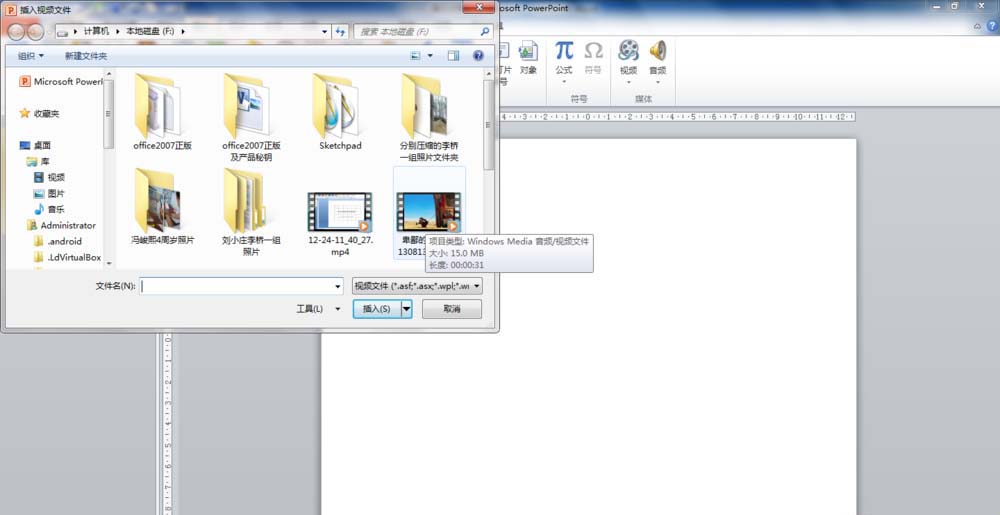
然后弹出“插入视频”对话框,找到并选择保存的视频文件,单击“插入”,视频窗口及播放时间进度条就插入到幻灯片窗格。
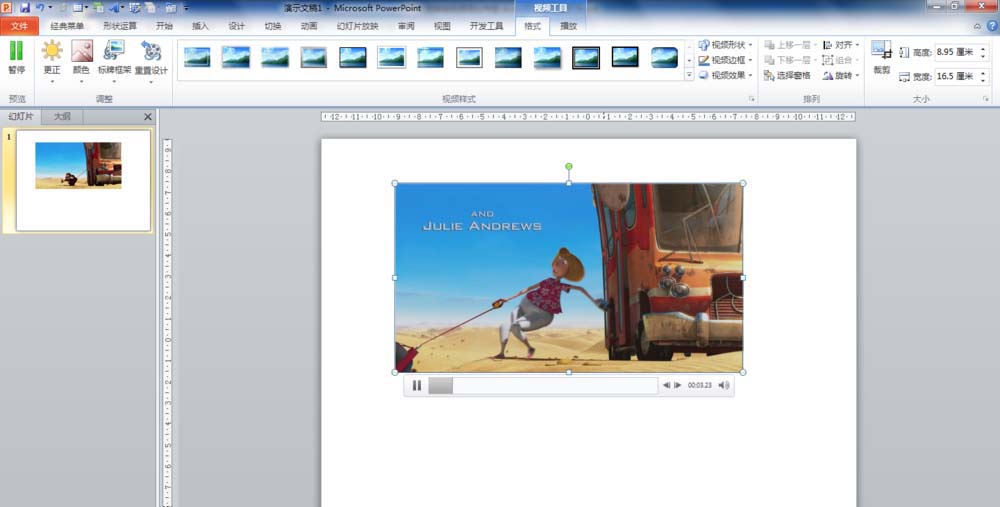
接着给插入的视频文件进行其他设置后,在普通视图下播放视频,确定视频剪辑中的关注点。
这时我们在普通视图下,单击视频播放时间进度条上的关注点(时间节点),在“视频工具”中单击“播放”选项卡,在“书签”组中单击“添加书签”按钮,便添加一个书签。
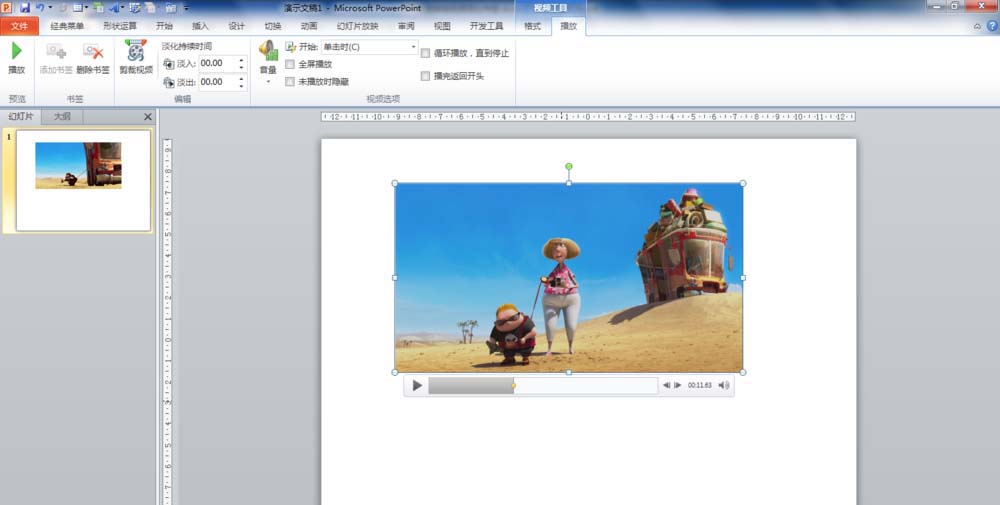
再使用同样的方法,可以添加多个书签。添加书签后,在播放PPT时鼠标移至播放时间进度条上,单击书签,然后单击播放按钮,便从关注点开始播放视频。
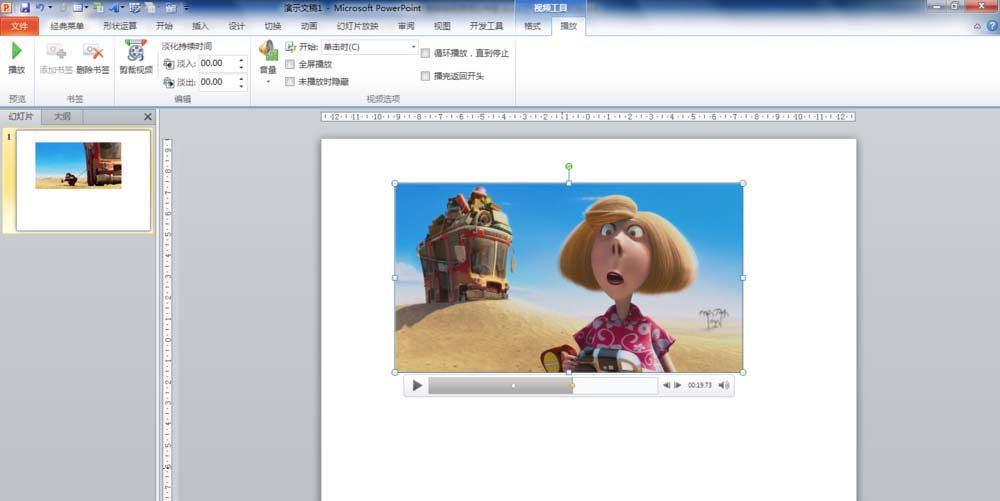
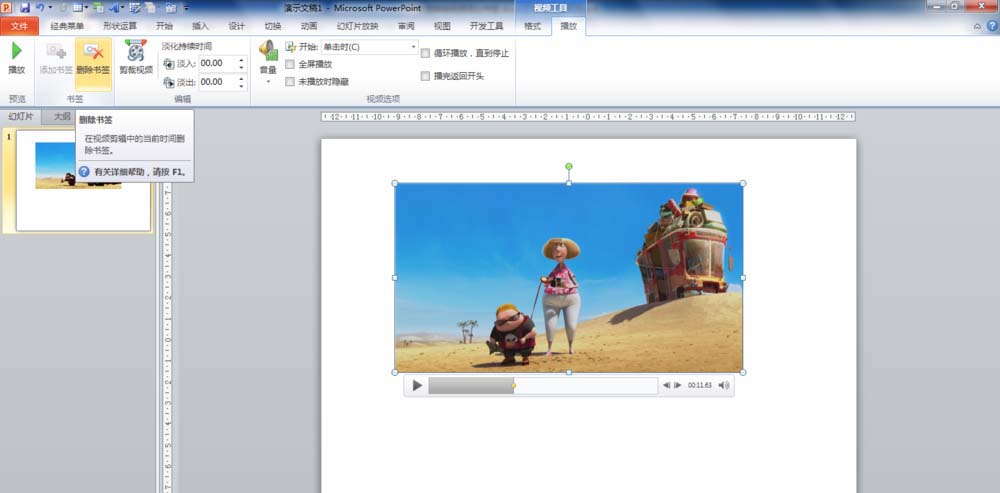
最后我们在普通视图下,单击选中书签,在“书签”组中单击“删除书签”按钮,可以删除添加的书签。视频的书签还有一个功能,它可以作为动画的触发器来触发动画启动,不影响视频的播放。
上文即是PowerPoint Viewer将视频添加书签的方法步骤,你们是不是都明白了呀!