PowerPoint Viewer幻灯片中调整图片透明度的方法步骤

2019-09-02 09:11:10来源:互联网作者:xzzj

PowerPoint Viewer 2007

PowerPoint Viewer 2007

软件类型:办公软件 软件大小:31.23MB 软件平台:  PC  软件语言:简体中文

标签: PowerPoint Viewer 2007

查看详情

      PowerPoint Viewer是款非常不错的软件,各位用户知道幻灯片中图片透明度怎么调整吗?下文PowerPoint Viewer幻灯片中调整图片透明度的方法步骤。

      PowerPoint Viewer幻灯片中调整图片透明度的方法步骤

PowerPoint Viewer幻灯片中调整图片透明度的方法步骤

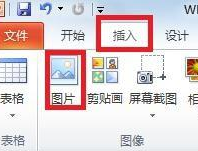
      我们首先新建一个PPT文档,找到需要插入图片的幻灯片,依次点击菜单栏中的插入——图片,选择需要图片,在幻灯片中插入图片
PowerPoint Viewer幻灯片中调整图片透明度的方法步骤

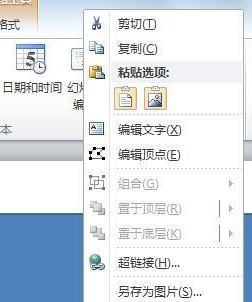
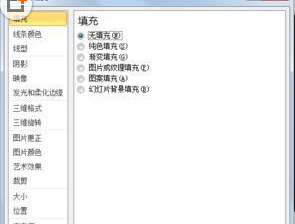
      然后我们用右键选择图片,选择设置图片格式,调出对话框,此时我们会发现没有可以修改图片透明度的选项
PowerPoint Viewer幻灯片中调整图片透明度的方法步骤

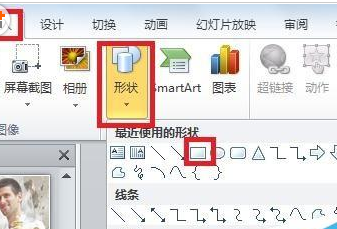
      但是我们要是修改一下插入图片的方法,即可达到要求,首先点击菜单栏中的插入——形状,选择矩形
PowerPoint Viewer幻灯片中调整图片透明度的方法步骤

      接着我们右键单击矩形,选择设置形状格式,调出设置对话框

PowerPoint Viewer幻灯片中调整图片透明度的方法步骤

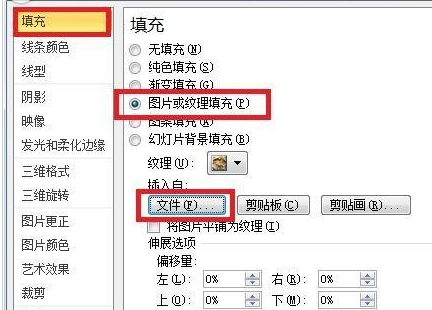
      这时我们在设置形状格式中,选择填充中的图片和纹理填充,选择文件,找到自己需要的图片,插入
PowerPoint Viewer幻灯片中调整图片透明度的方法步骤

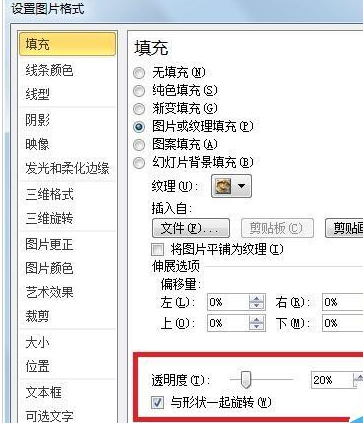
      此时你就可以发现在选择文件的下方,就会有一个调节透明度的选项,调节到自己觉得合适数值,这样插入的图片就会变得透明了
PowerPoint Viewer幻灯片中调整图片透明度的方法步骤

      上文就是PowerPoint Viewer幻灯片中调整图片透明度的方法步骤,你们应该都学会了吧!