









今天小编就带大家来共同学习光影魔术手为照片添加拍摄时间的操作教程?希望可以帮助到有需要的小伙伴哦,下面就是详细完整的操作步骤。
光影魔术手为照片添加拍摄时间的操作教程

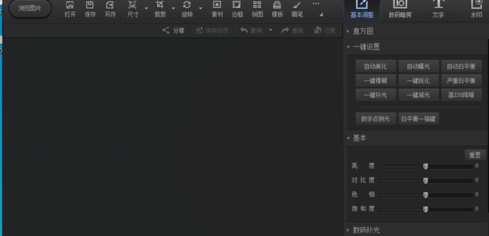
我们先打开光影魔术手这款软件,进入光影魔术手的操作界面,如图所示:
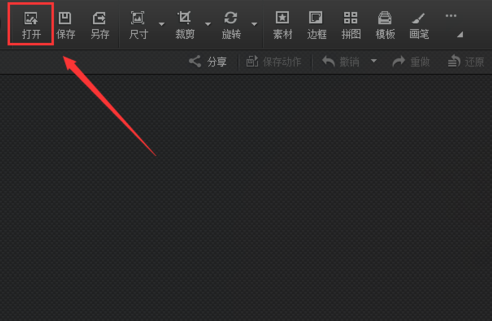
然后在这个界面内找到打开选项,如图所示:
接着点击打开选项后,弹出打开图片对话框
这时在电脑里找到我们需要的图片,点击下面的打开,进入图片编辑操作界面
在这个界面内找到文字选项,如图所示:
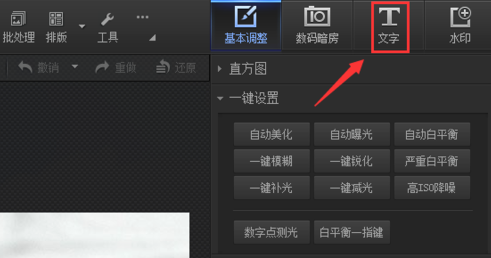
接下来我们点击文字选项,进入文字编辑输入界面,如图所示:
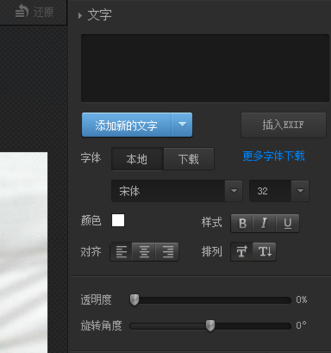
在该界面内找到插入exif选项,如图所示:
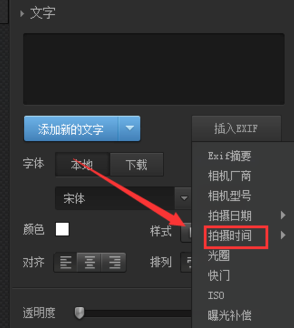
再点击插入EXIF选项后,在其子级菜单里找到拍摄时间选项,如图所示:
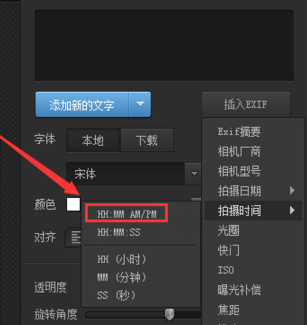
点击拍摄时间,进入其子级菜单,在其子级菜单里找到HH:MM AM/PM选项,如图所示:
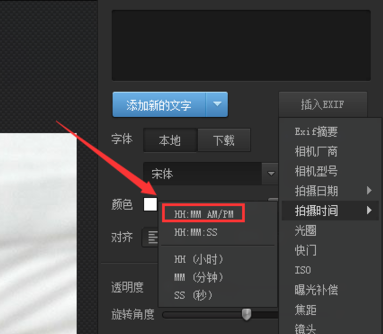
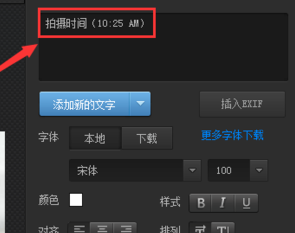
最后我们点击HH:MM AM/PM选项,可以看到图片里就添加上了一个编辑框,同时在文字的输入区里也出现了时间编辑文字,如图所示:
你们看完了上文描述的光影魔术手为照片添加拍摄时间的具体步骤介绍,是不是都学会了呀!