Power Designer利用报告向导生成模型报告的操作教程

2019-09-01 11:10:06来源:下载之家作者:tjxz

      这期教程是为各位讲解在Power Designer利用报告向导生成模型报告.的详细步骤,感兴趣的就赶紧去下文学习下吧,相信你们会喜欢。

      Power Designer利用报告向导生成模型报告的操作教程
Power Designer利用报告向导生成模型报告的操作教程

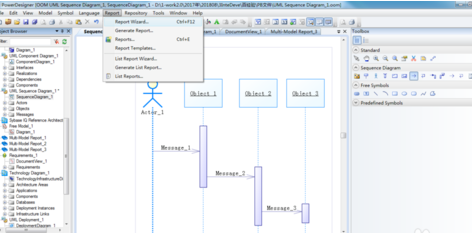
      我们先在powerdesigner打开某个模型,点击【报告】菜单,再选择【报告向导】
Power Designer利用报告向导生成模型报告的操作教程

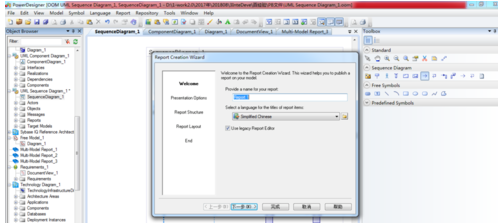
      然后我们设置报告名称、报告语言,然后点击【下一步】

Power Designer利用报告向导生成模型报告的操作教程

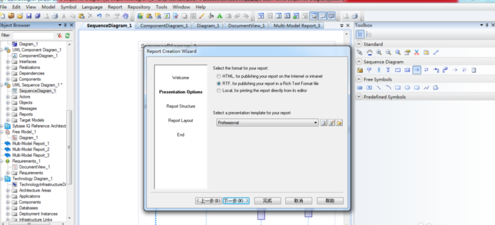
      接着我们设置报告格式、报告模板,然后点击【下一步】

Power Designer利用报告向导生成模型报告的操作教程

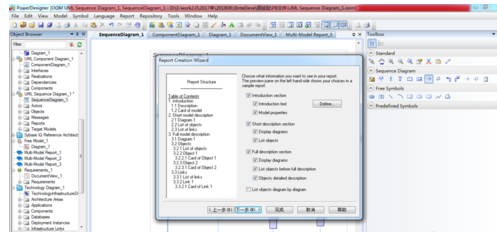
      再设置需要显示在报告中的内容,然后点击【下一步】

Power Designer利用报告向导生成模型报告的操作教程

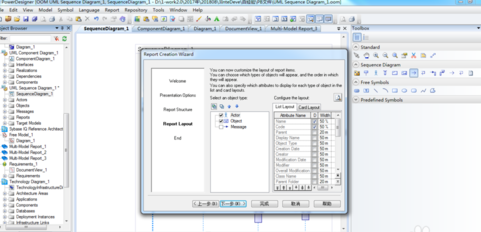
      这时候我们设置报告的布局、显示的对象类型,然后点击【下一步】

Power Designer利用报告向导生成模型报告的操作教程

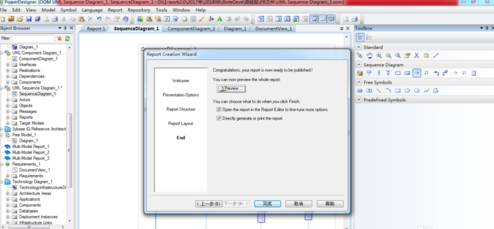
      点击【预览】预览报告结果,确认报告没问题后,点击【完成】

Power Designer利用报告向导生成模型报告的操作教程

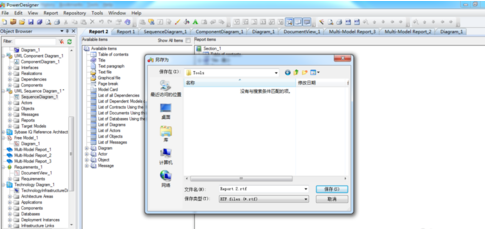
      最后我们选择保存报告的路径、文件名,然后点击【保存】,就可以生成报告文件了。
Power Designer利用报告向导生成模型报告的操作教程

      你们看完了上文描述的Power Designer利用报告向导生成模型报告的操作过程介绍,是不是都学会了呀!