photoshop cs6中透视裁切工具的使用详细步骤

2019-08-30 16:09:57来源:互联网作者:dingding

      大家使用photoshop cs6过程中,表示不太熟悉透视裁切工具该怎么使用?下文就是photoshop cs6中透视裁切工具的使用详细步骤,希望可以帮到大家。

      photoshop cs6中透视裁切工具的使用详细步骤

photoshop cs6中透视裁切工具的使用详细步骤

      打开photoshop cs6软件,双击图像窗口,找到你需要操作的图像并打开。

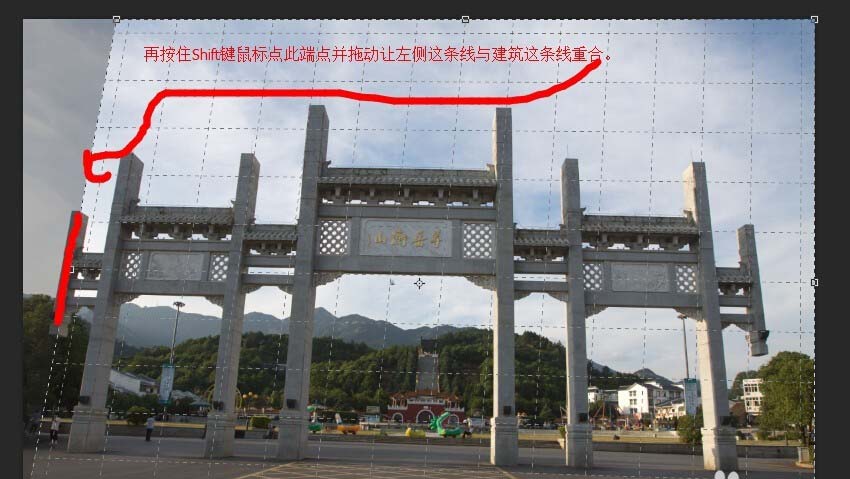
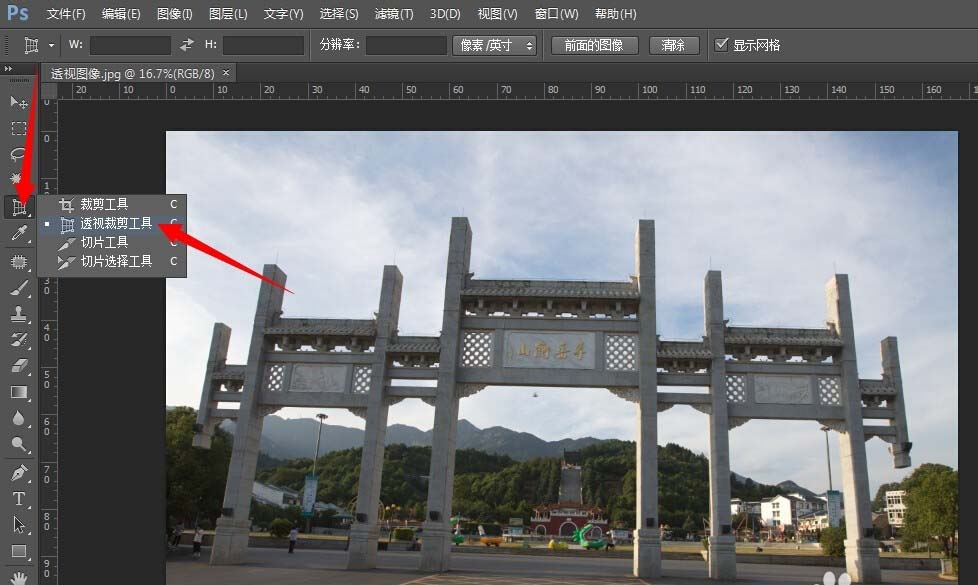
      打开之后我们找到工具栏中的“裁剪工具”鼠标左键按着不放,会弹出其右侧选项,选择“透视裁剪工具”。
photoshop cs6中透视裁切工具的使用详细步骤

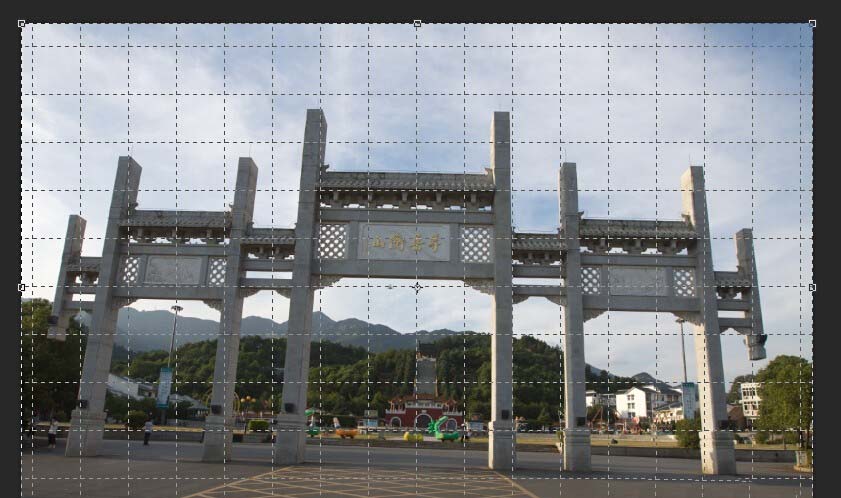
      然后我们用“透视裁剪工具”框选整个图片。

photoshop cs6中透视裁切工具的使用详细步骤

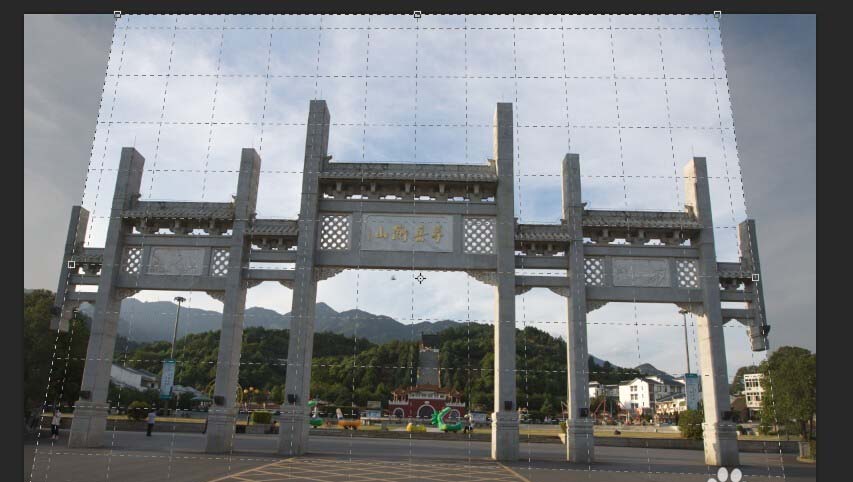
      接着右侧还是重复左侧操纵。

photoshop cs6中透视裁切工具的使用详细步骤

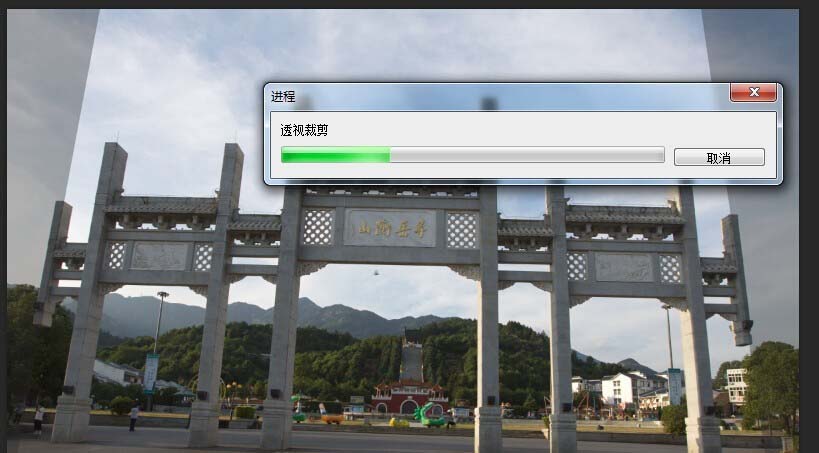
      这时操纵完之后我们按确定键进行透视裁剪。

photoshop cs6中透视裁切工具的使用详细步骤

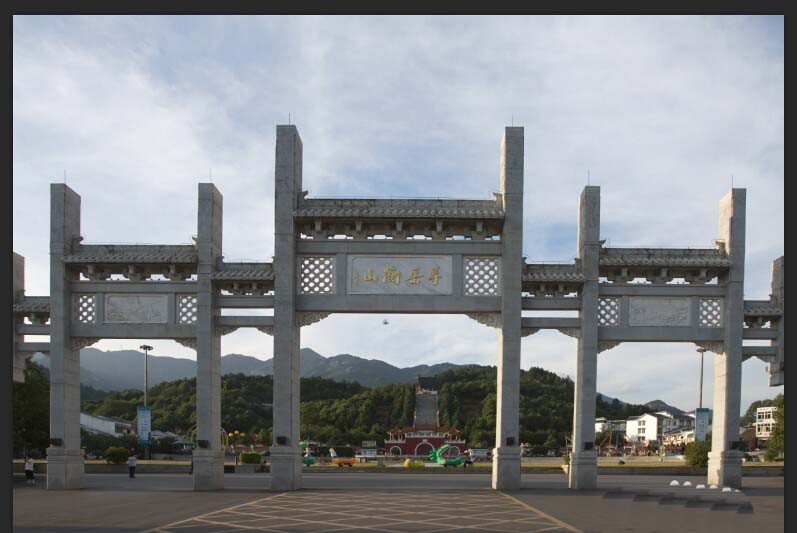
      最后这是透视裁剪完成后的图

photoshop cs6中透视裁切工具的使用详细步骤

      以上就是photoshop cs6中透视裁切工具的使用详细步骤,都学会了吗。