Microsoft Office 2003打印当前页的方法步骤

2019-08-30 09:30:20来源:互联网作者:down

Word2003

Word2003

软件类型:办公文件 软件大小:5.69MB 软件平台:  PC  软件语言:简体中文

标签: word2003 办公文件

查看详情

      Microsoft Office 2003是款非常不错的软件,各位知道其中打印当前页吗?下文这篇教程就为你们带来了Microsoft Office 2003打印当前页的方法步骤。

      Microsoft Office 2003打印当前页的方法步骤
Microsoft Office 2003打印当前页的方法步骤

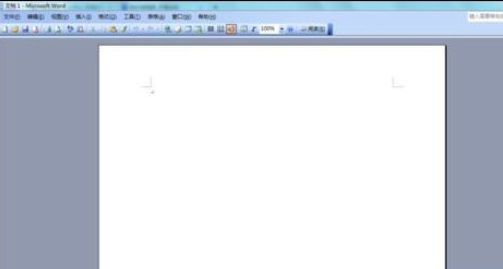
      我们先打开Word 2003这款软件,进入Word 2003的操作界面,如图所示:
Microsoft Office 2003打印当前页的方法步骤

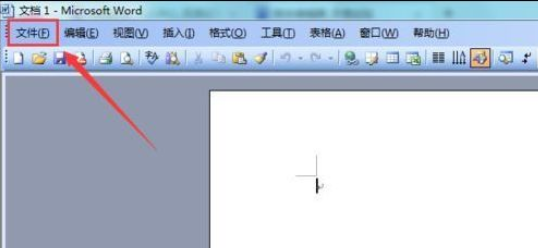
      然后我们在这个界面的上面菜单栏里找到文件菜单,如图所示:

Microsoft Office 2003打印当前页的方法步骤

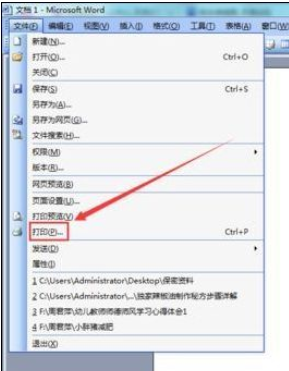
      接着我们点击文件菜单,进入其子级菜单,在其子级菜单里找到打印选项,如图所示:
Microsoft Office 2003打印当前页的方法步骤

      这时我们点击打印选项后,弹出打印设置对话框,如图所示:

Microsoft Office 2003打印当前页的方法步骤

      然后在这个打印设置对话框内找到页面范围选项,如图所示:

Microsoft Office 2003打印当前页的方法步骤

      最后一步我们在页面范围的选项里找到当前页选项,勾选前面的单选按钮,点击确定,这样打印出的就是需要的了,如图所示:

Microsoft Office 2003打印当前页的方法步骤

      上文即是Microsoft Office 2003打印当前页的方法步骤,你们是不是都有所了解了啊!