WPS2019目录页码添加括号的具体操作方法

2019-08-29 16:10:27来源:互联网作者:down

WPS2019

WPS2019

软件类型:办公软件 软件大小:231.00MB 软件平台:  PC  软件语言:简体

标签: wps WPS2019

查看详情

      这篇文章是教大家WPS2019目录页码添加括号的具体操作方法,教程简单易学,有需要的小伙伴就赶紧和小编一起来学习一下吧。

      WPS2019目录页码添加括号的具体操作方法

WPS2019目录页码添加括号的具体操作方法


      1、打开一个有目录页码的WPS文字文档

WPS2019目录页码添加括号的具体操作方法

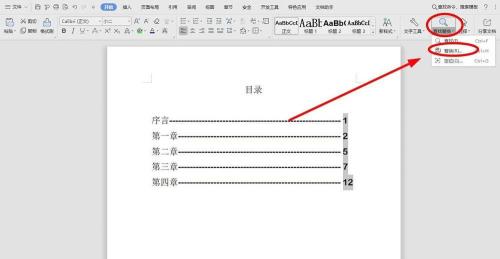
      2、纵向选择这些需要添加括号的页码(别傻傻地挨个选中,我们可以先按住“Alt”键再使用鼠标左键依次拖动选中)

WPS2019目录页码添加括号的具体操作方法

      3、找到菜单栏中的“查找和替换”单击,在下拉菜单选中“替换”

WPS2019目录页码添加括号的具体操作方法

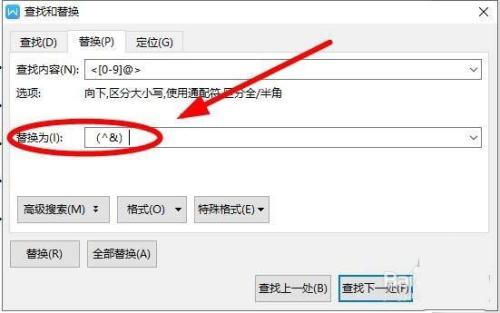
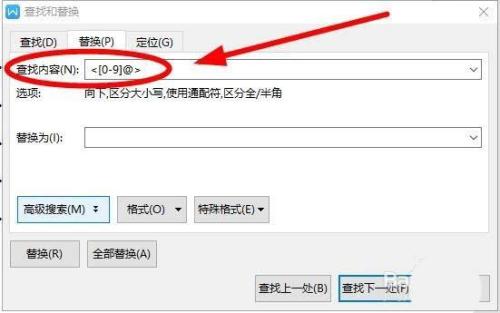
      4、在“查找和替换”对话框的“替换”选项卡中的“查找内容”中输入“<[0-9]@>”。注意外面的大括号和里面的中括号都是在英文状态下使用键盘输入
WPS2019目录页码添加括号的具体操作方法

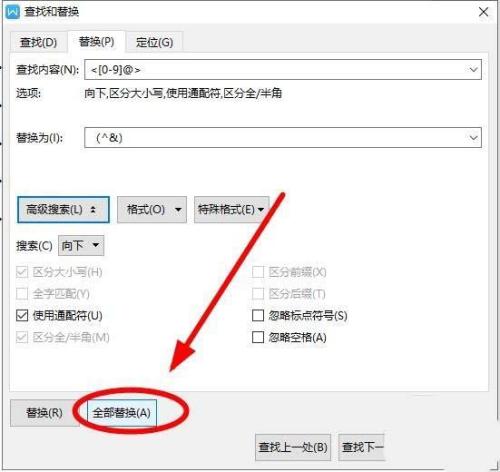
      5、在“替换为”输入框中输入“(^&)”

WPS2019目录页码添加括号的具体操作方法

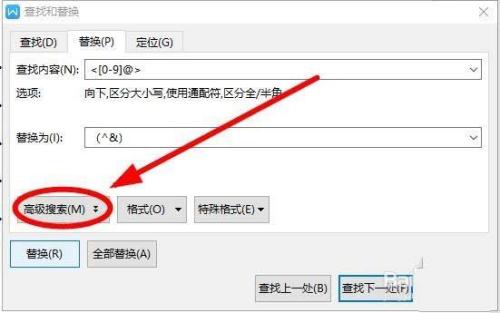
      6、输入完毕,检查无误后,找到左下角的“高级搜索”单击

WPS2019目录页码添加括号的具体操作方法

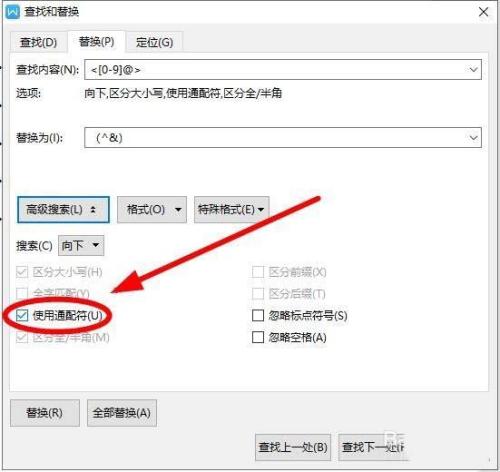
      7、勾选这里的“使用通配符”

WPS2019目录页码添加括号的具体操作方法

      8、找到“全部替换”单击

WPS2019目录页码添加括号的具体操作方法

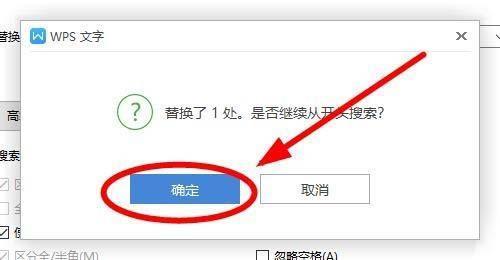
      9、在弹出的“是否继续从开头搜索”单击“确定”

WPS2019目录页码添加括号的具体操作方法

      10、单击“确定”后可以看到,原来的页码数字上面都添加上了括号

WPS2019目录页码添加括号的具体操作方法

      以上就是WPS2019目录页码添加括号的具体操作方法,希望大家喜欢,