




这篇文章是教大家win7电脑更改磁盘卷标的详细操作流程,教程简单易学,有需要的小伙伴就赶紧和小编一起来学习一下吧。
win7电脑更改磁盘卷标的详细操作流程

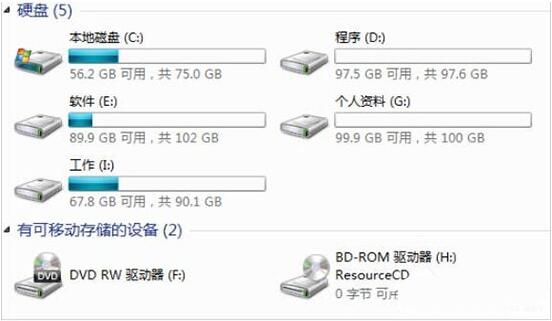
1、先查看是谁占用了盘符!我们以下图为例。I盘如果跟光驱F更换下就完美解决了。如图所示:
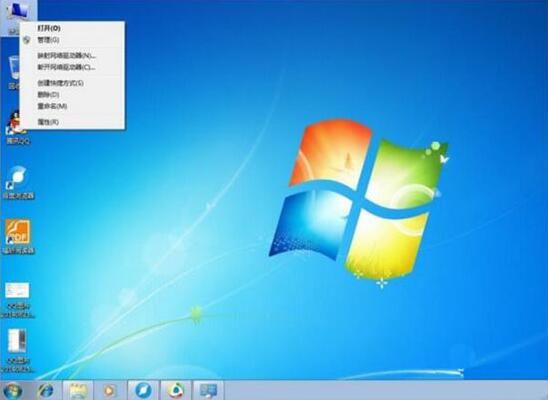
2、右击【我的电脑】。如图所示:
3、点击【管理】打开【计算机管理】。如图所示:
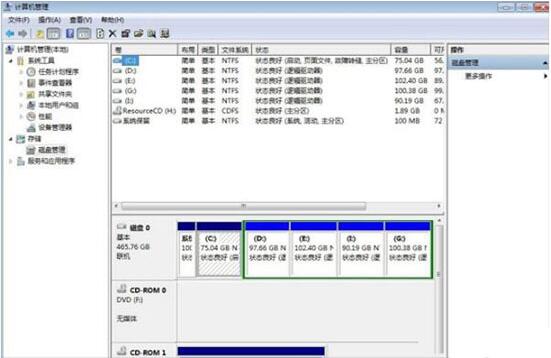
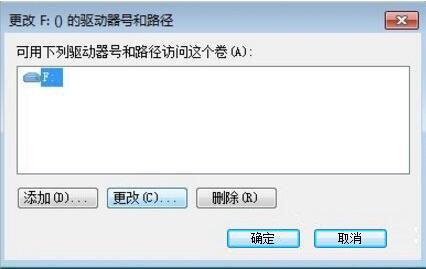
4、由于光驱占用了F,我们想要把I更改为F,必须先将F盘符腾空。右击【CDROM F光驱】,点击【更改驱动器号和路径】。如图所示:
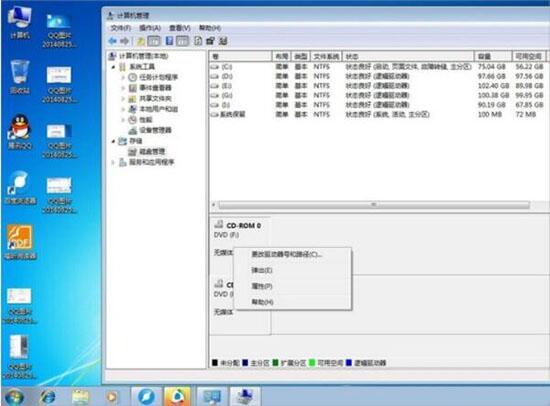
5、在弹出的对话框点击【更改】。如图所示:
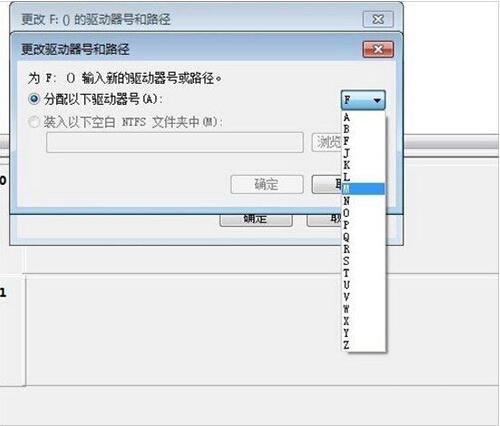
6、如下图随便给其分配一个卷标(驱动器号)。如图所示:
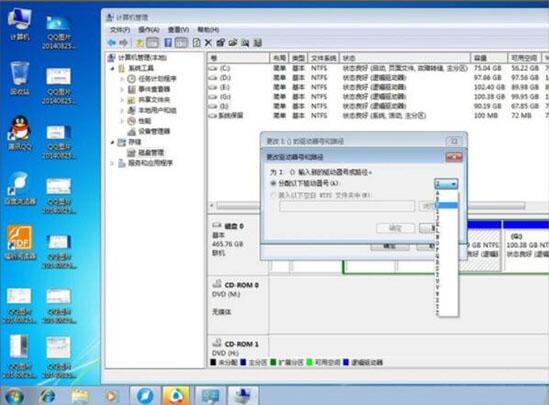
7、依【步骤4】-【步骤6】对I盘更换成F。如图所示:
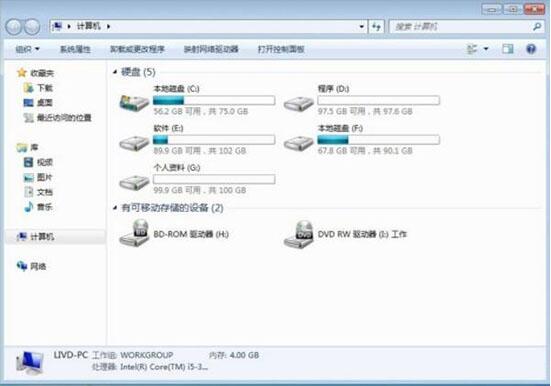
8、重新将光驱盘符按以上方法更改卷标。打开电脑我们会发现卷标已经更改好了。如图所示:
以上就是win7电脑更改磁盘卷标的详细操作流程,希望大家喜欢。